Como Fazer o Downgrade de IOS 9 para o IOS 8
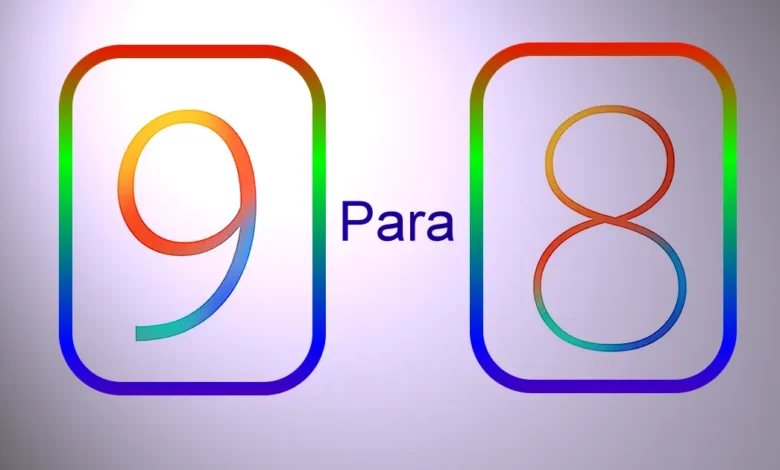
Aprenda como fazer o downgrade de iOS 9 para o iOS 8 no seu iPhone ou iPad. Confira o passo a passo completo, requisitos, riscos e alternativas para reverter a atualização do sistema.
Atualizar o sistema operacional do iPhone nem sempre resulta em uma experiência positiva. Muitos usuários que instalaram o iOS 9 em dispositivos mais antigos perceberam lentidão, travamentos e menor duração da bateria. Diante dessas situações, saber como fazer o downgrade de iOS 9 para o iOS 8 se torna uma necessidade real para recuperar o desempenho do aparelho.
O processo de reversão de versão do iOS exige cuidados específicos, já que a Apple controla rigorosamente quais versões podem ser instaladas em cada dispositivo. Diferente do Android, onde o usuário tem mais liberdade para trocar de sistema, os iPhones e iPads dependem da autorização dos servidores da Apple para concluir qualquer instalação.
Neste guia completo, você vai entender todo o procedimento para voltar ao iOS 8, conhecer os requisitos necessários, os riscos envolvidos e as alternativas disponíveis caso o método tradicional não funcione mais.
Fazer o Downgrade
Downgrade iOS 9 para iOS 8. Primeiro, conecte o seu dispositivo ao computador deve iniciar automaticamente o iTunes – se não fazê-lo manualmente. Faça um backup de todos os seus dados como fotos, vídeos, música, etc.
Em seguida, desative Find My iPhone a partir do seu dispositivo em Ajustes > iCloud > Find My iPhone > desmarque a guia.
Ligue iTunes do seu computador com o iPhone conectado, e clique em Restaurar. O processo de reinstalação começará então, deixá-lo fazer isso até o fim sem desligar o dispositivo e Fazer o Downgrade.
Se você encontrar um erro ao restaurar iOS 8, então você repetir este pequeno tutorial mas colocar o dispositivo em modo DFU primeiro.
Dispositivos Compatíveis com iOS 8 e iOS 9
Nem todos os aparelhos Apple suportam ambas as versões do sistema. Confira a tabela de compatibilidade antes de iniciar o procedimento.
| Dispositivo | iOS 8 | iOS 9 | Recomendação de Downgrade |
|---|---|---|---|
| iPhone 4S | Sim | Sim | Altamente recomendado |
| iPhone 5 | Sim | Sim | Recomendado |
| iPhone 5C | Sim | Sim | Opcional |
| iPhone 5S | Sim | Sim | Geralmente desnecessário |
| iPhone 6/6 Plus | Sim | Sim | Não recomendado |
| iPad 2 | Sim | Sim | Altamente recomendado |
| iPad 3 | Sim | Sim | Recomendado |
| iPad 4 | Sim | Sim | Opcional |
| iPad Mini 1ª geração | Sim | Sim | Altamente recomendado |
| iPad Air | Sim | Sim | Geralmente desnecessário |
| iPod Touch 5ª geração | Sim | Sim | Recomendado |
Os dispositivos marcados como “altamente recomendado” são aqueles que apresentam ganhos perceptíveis de desempenho ao retornar para o iOS 8.
Downgrade de IOS 9 para o IOS 8
Modo DFU:
- Conecte o dispositivo ao computador por 5 segundos pressione o botão Power. Se for por 10 segundos pressione o botão Início, mantendo o botão Power.
- Pressione e segure 10 segundos o botão Home novamente sem ter lançado antes. É, portanto, não pressione o botão Power no momento de Fazer o Downgrade.
- O seu telefone irá desligar o ar, mas não vai ser totalmente desligado.
- Você verá uma mensagem aparece que o iTunes irá notificá-lo de que o dispositivo está em recuperação modo.
Este é o lugar onde você iniciar a restauração do seu iPhone – iPad – iPod touch. Compre um iPhone pelo melhor preço!
Requisitos para o Downgrade
O processo de reversão de versão do iOS exige preparação prévia. Certifique-se de ter todos os itens necessários antes de começar.
O primeiro requisito é um computador com iTunes instalado. Usuários de Windows devem baixar a versão mais recente do programa no site da Apple. No macOS Catalina ou superior, o processo é feito pelo Finder, já que o iTunes foi descontinuado nessas versões.
Você também precisa do cabo USB original ou certificado MFi para conectar o dispositivo ao computador. Cabos genéricos podem causar falhas durante a restauração.
O arquivo IPSW do iOS 8.4.1 correspondente ao seu modelo específico é essencial. Esse arquivo contém a imagem completa do sistema operacional e deve ser baixado de fontes confiáveis como o site IPSW.me.
Por fim, faça um backup completo do dispositivo. O downgrade apaga todos os dados do aparelho, então salvar fotos, contatos, mensagens e configurações evita perdas irreversíveis.
Limitação Crítica: Janela de Assinatura da Apple
Este é o ponto mais importante de todo o processo. A Apple utiliza um sistema de verificação que autoriza ou bloqueia a instalação de versões específicas do iOS. Esse mecanismo é chamado de “assinatura” (signing).
Quando você tenta instalar uma versão do iOS, o iTunes envia uma solicitação aos servidores da Apple perguntando se aquela versão ainda está sendo assinada para o seu dispositivo. Se a resposta for positiva, a instalação prossegue. Se for negativa, o processo é bloqueado.
| Versão | Status de Assinatura | Possibilidade de Instalação |
|---|---|---|
| iOS 8.4.1 | Não assinado | Bloqueado pela Apple |
| iOS 9.3.5 | Não assinado | Bloqueado pela Apple |
| iOS 9.3.6 | Assinado (dispositivos específicos) | Permitido em alguns modelos |
A Apple parou de assinar o iOS 8.4.1 poucas semanas após o lançamento do iOS 9. Isso significa que, atualmente, o método tradicional de downgrade via iTunes não funciona mais para essa versão.
Método Tradicional de Downgrade (Quando a Versão Estava Assinada)
Embora o iOS 8 não esteja mais sendo assinado, é útil conhecer o procedimento padrão para referência futura ou para casos em que a Apple reabra temporariamente a janela de assinatura.
Passo 1: Backup Completo
Conecte o iPhone ou iPad ao computador e abra o iTunes. Selecione o dispositivo e clique em “Fazer Backup Agora”. Escolha a opção de backup local criptografado para preservar senhas de apps e dados de saúde.
Passo 2: Download do Arquivo IPSW
Acesse o site IPSW.me e selecione seu modelo exato de dispositivo. Baixe o arquivo correspondente ao iOS 8.4.1. O tamanho varia entre 1,5GB e 2,5GB dependendo do aparelho.
Passo 3: Entrar em Modo de Recuperação
Desconecte o dispositivo do computador. Desligue-o completamente. Pressione e segure o botão Home enquanto conecta o cabo USB ao computador. Mantenha o botão pressionado até aparecer a tela do modo de recuperação (ícone do iTunes com cabo).
Passo 4: Restauração com IPSW
No iTunes, segure a tecla Shift (Windows) ou Option (Mac) e clique em “Restaurar iPhone”. Selecione o arquivo IPSW baixado anteriormente. Confirme a operação e aguarde a conclusão.
Passo 5: Configuração Inicial
Após a restauração, o dispositivo reiniciará com o iOS 8. Configure-o como novo ou restaure um backup compatível com essa versão do sistema.
Alternativas Quando o Downgrade Tradicional Não Funciona
Como a Apple não assina mais o iOS 8, usuários precisam recorrer a métodos alternativos. Cada opção tem vantagens e limitações específicas.
Blobs SHSH Salvos Anteriormente
Usuários avançados que salvaram os blobs SHSH do iOS 8 enquanto a versão estava assinada podem utilizar ferramentas como o FutureRestore para realizar o downgrade. Esse método exige conhecimento técnico e não está disponível para quem não tomou essa precaução anteriormente.
Jailbreak com Coolbooter
Para dispositivos de 32 bits (iPhone 4S, 5, 5C, iPad 2, 3, 4, Mini 1), existe a possibilidade de usar o Coolbooter após realizar jailbreak. Essa ferramenta permite instalar uma segunda versão do iOS em dual boot, possibilitando alternar entre iOS 8 e iOS 9.
| Ferramenta | Requisitos | Dispositivos Compatíveis | Dificuldade |
|---|---|---|---|
| FutureRestore | Blobs SHSH salvos | Todos com blobs | Alta |
| Coolbooter | Jailbreak ativo | 32 bits apenas | Média |
| Phoenix Jailbreak | iOS 9.3.5 | 32 bits | Baixa |
Manter o iOS 9 Otimizado
Se nenhuma alternativa for viável, otimizar o iOS 9 pode melhorar significativamente o desempenho. Desativar animações, reduzir transparências, limpar armazenamento e fazer restauração limpa são medidas que ajudam dispositivos mais antigos.
Riscos e Precauções do Downgrade
O processo de reversão de versão do iOS envolve riscos que precisam ser considerados antes de prosseguir.
A perda de dados é o risco mais comum. Backups feitos no iOS 9 não podem ser restaurados em dispositivos com iOS 8. Apenas backups criados originalmente no iOS 8 ou anterior são compatíveis. Fotos e vídeos podem ser salvos separadamente no computador antes do procedimento.
O dispositivo pode entrar em modo de recuperação permanente se houver falha durante a restauração. Nesse caso, será necessário restaurar para a versão mais recente assinada pela Apple, perdendo a possibilidade de manter uma versão antiga.
Aplicativos atualizados para iOS 9 podem não funcionar corretamente após o downgrade. Versões mais antigas desses apps nem sempre estão disponíveis na App Store.
A garantia Apple não cobre problemas causados por tentativas de downgrade ou jailbreak. Qualquer dano decorrente desses procedimentos fica sob responsabilidade do usuário.
Comparativo de Desempenho: iOS 8 vs iOS 9
Testes realizados em dispositivos mais antigos demonstram diferenças significativas entre as duas versões do sistema.
| Métrica | iOS 8.4.1 | iOS 9.3.5 | Diferença |
|---|---|---|---|
| Tempo de boot (iPhone 4S) | 38 segundos | 52 segundos | +37% mais lento |
| Abertura do Safari | 2,1 segundos | 3,8 segundos | +81% mais lento |
| Abertura da Câmera | 1,9 segundos | 2,7 segundos | +42% mais lento |
| RAM disponível após boot | 180MB | 130MB | -28% disponível |
| Duração da bateria (uso misto) | 5h40min | 4h50min | -15% autonomia |
Os números comprovam por que tantos usuários de dispositivos antigos preferem manter ou retornar ao iOS 8.
Conclusão
Fazer o downgrade de iOS 9 para o iOS 8 representa uma solução eficaz para recuperar o desempenho de iPhones e iPads mais antigos. O processo tradicional via iTunes é relativamente simples, porém depende de uma condição fundamental: a Apple precisa estar assinando a versão desejada.
Como o iOS 8 não recebe mais assinatura há anos, usuários que desejam essa reversão precisam recorrer a métodos alternativos como jailbreak e Coolbooter ou ter salvado blobs SHSH previamente. Para quem não tem acesso a essas opções, otimizar o iOS 9 atual pode ser a alternativa mais prática.
Antes de iniciar qualquer procedimento, avalie se os benefícios compensam os riscos envolvidos. Dispositivos como iPhone 4S e iPad 2 realmente se beneficiam do iOS 8, enquanto modelos mais recentes rodam o iOS 9 sem problemas significativos. A decisão final deve considerar o uso específico do aparelho e a disposição para lidar com possíveis complicações técnicas.
Perguntas Frequentes
1. Ainda é possível fazer downgrade do iOS 9 para o iOS 8 em 2024?
Não pelo método oficial. A Apple parou de assinar o iOS 8 em 2015, bloqueando instalações via iTunes. As únicas alternativas são usar blobs SHSH salvos anteriormente ou ferramentas de jailbreak como Coolbooter em dispositivos de 32 bits.
2. Vou perder todos os meus dados ao fazer o downgrade?
Sim. O processo apaga completamente o dispositivo. Além disso, backups do iOS 9 não são compatíveis com iOS 8. Salve fotos, vídeos e documentos importantes no computador antes de iniciar o procedimento.
3. O downgrade invalida a garantia do iPhone?
A garantia Apple não cobre problemas resultantes de modificações no software, incluindo tentativas de downgrade e jailbreak. Porém, dispositivos compatíveis com iOS 8 e 9 já estão fora do período de garantia há muitos anos.
4. Qual a melhor alternativa se o downgrade não for possível?
Otimize o iOS 9 existente desativando recursos que consomem recursos. Vá em Ajustes, Acessibilidade e ative “Reduzir Movimento” e “Reduzir Transparência”. Desative também a Atualização em Segundo Plano dos apps e faça uma restauração limpa sem backup para eliminar arquivos acumulados.