Como Criar um Novo ID da Apple no iPhone ou iPad
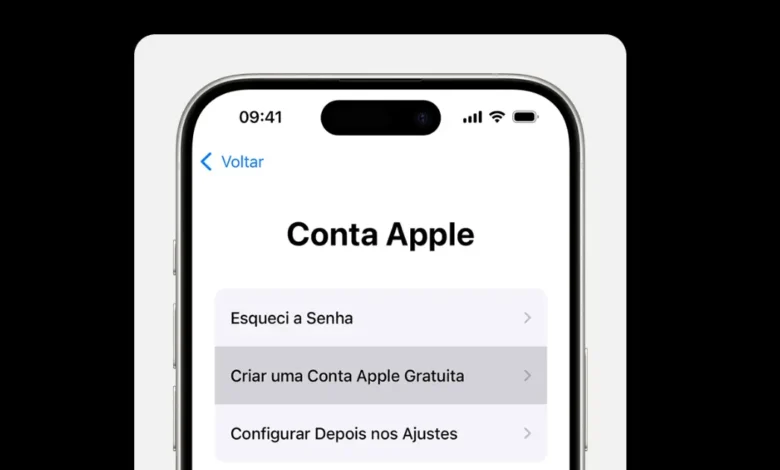
Aprenda como criar um novo ID da Apple no iPhone ou iPad. Novo para o ecossistema da Apple? Seu primeiro passo é se inscrever para um ID e ter acesso aos recursos.
Um ID da Apple torna possível para você baixar o conteúdo do iTunes e da App Store. Ele também permite que você sincronize lembretes, calendários e contatos através do iCloud e ativa FaceTime e iMessage em vários dispositivos.
Não é obrigatório para se inscrever para um ID da Apple se você quiser usar um dispositivo da Apple, mas é essencial para obter o máximo proveito do seu iPhone e iPad. Veja como você pode criar um novo ID.
Por Que Criar um ID da Apple?
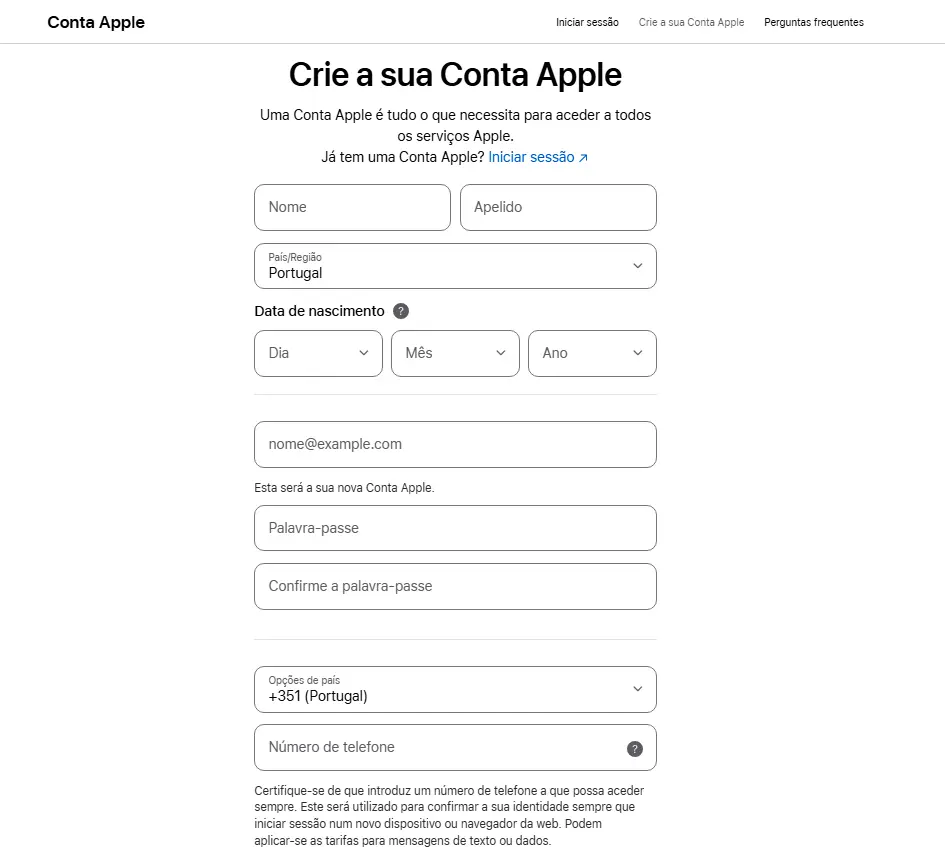
O ID da Apple é muito mais do que uma simples conta de usuário. Ele representa seu passaporte para todo o universo de serviços e aplicativos da Apple. Através dele, você pode fazer backup automático dos seus dados na nuvem, baixar aplicativos, fazer compras digitais, sincronizar informações entre dispositivos e até localizar seu iPhone em caso de perda ou roubo.
Principais Benefícios do ID da Apple
Armazenamento e Segurança
- 5 GB de armazenamento gratuito no iCloud para fotos, documentos e backups
- Sincronização automática de contatos, calendários e lembretes
- Localização remota do dispositivo através do recurso Buscar
- Autenticação de dois fatores para máxima segurança
Entretenimento e Produtividade
- Acesso completo à App Store com mais de 2 milhões de aplicativos
- Integração com Apple Music, Apple TV+ e Apple Arcade
- Compartilhamento familiar permitindo até 6 pessoas na mesma conta
- Compras únicas válidas para todos os seus dispositivos Apple
Requisitos para Criar um ID da Apple
Antes de iniciar o processo de criação da sua conta, é importante verificar se você atende aos requisitos básicos estabelecidos pela Apple.
| Requisito | Descrição | Observações |
|---|---|---|
| Idade mínima | 13 anos ou mais | Menores de 13 anos precisam de ID criado pelos pais |
| Endereço de e-mail | E-mail válido e ativo | Será usado como login principal |
| Número de telefone | Celular para verificação | Necessário para autenticação de dois fatores |
| Sistema operacional | iOS 12 ou superior | Versões antigas podem ter limitações |
| Conexão com internet | Wi-Fi ou dados móveis | Necessária para validação da conta |
Criar um novo ID da Apple no iPhone ou iPad
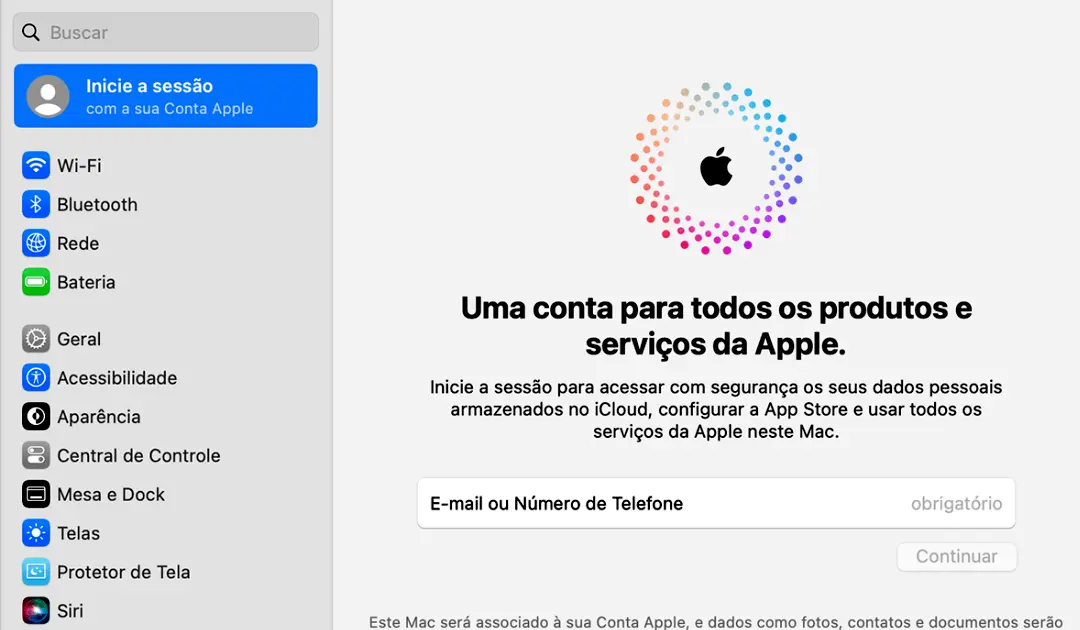
- Abra o aplicativo Configurações.
- Toque iCloud.
- Toque em Criar um novo ID da Apple.
Criando um novo ID Apple no iPhone
- Antes de tudo, digite uma data de nascimento.
- Em seguida, toque em Avançar.
- Digite seu nome e sobrenome.
- Toque em Avançar.
- Escolha o seu atual endereço de e-mail, ou obtenha um novo endereço de e-mail iCloud.
- Logo depois, digite seu endereço de e-mail.
- Criar uma senha.
- Verifique a senha.
- Selecione uma pergunta de segurança.
- Digite resposta.
- Repita mais duas vezes.
Entrando com questões de segurança para a nova identificação Apple
- Concordo com os Termos e Condições.
- Toque em Mesclar ou não mesclar para sincronizar dados iCloud a partir do Safari, lembretes, contatos e calendários.
- Toque OK para confirmar Find My iPhone está ligado.
Mesclando iCloud com o novo ID Apple no iPhone
Como sair do iCloud no seu iPhone ou iPad
- Abra o aplicativo Configurações.
- Toque em iCloud.
- Role para baixo e toque em Sair.
Sair do ID da Apple no iPhone
- Toque em Sair, para confirmar que todas as fotos Photo Stream e conteúdo iCloud Drive serão removidas do iPhone.
- Toque Excluir do Meu iPhone, para confirmar que todas as notas armazenadas no iCloud serão removidas do iPhone.
- Selecione eliminar, ou manter os calendários do iCloud, Safari, lembretes e contatos no iPhone.
Excluindo o iCloud do iPhone
- Digite a senha, antes de tudo.
- Logo depois, toque em Desligar.
- Desligue o iCloud no iPhone.
Como entrar no iCloud com um Apple ID existente
- Primeiramente, abra o aplicativo Configurações.
- Toque em iCloud.
- Digite o endereço de e-mail e, em seguida, a senha associada ao seu ID Apple.
- Toque Entrar. Logo, vai iniciar a sessão na ID da Apple no iPhone
- Em seguida, toque em Mesclar, ou não mesclar, para sincronizar dados iCloud a partir do Safari, lembretes, contatos e calendários.
- Toque OK para confirmar Find My iPhone está ligado.
Pronto, você já pode desfrutar dos benefícios e das opções que a Apple te fornece. Como resultado, também pode explorar todos os recursos do seu dispositivo.
Por fim, agora você já sabe como criar um novo ID da Apple no iPhone ou iPad. Compre um iPhone!
Tabela Comparativa: Opções de E-mail para ID Apple
| Tipo de E-mail | Vantagens | Desvantagens | Recomendado Para |
|---|---|---|---|
| E-mail @icloud.com | Integração total com iOS, grátis, armazenamento incluído | Vinculado permanentemente à Apple | Usuários exclusivos de Apple |
| Gmail | Amplamente usado, fácil acesso multiplataforma | Requer gerenciamento externo | Usuários com múltiplas plataformas |
| Outlook/Hotmail | Boa integração com Microsoft, confiável | Menos recursos específicos para iOS | Usuários corporativos |
| E-mail próprio | Profissional, personalizado | Depende da confiabilidade do provedor | Profissionais e empresários |
Dicas Importantes para Proteger seu ID da Apple
A segurança do seu ID da Apple deve ser prioridade máxima, pois ele guarda informações sensíveis e dados de pagamento.
Boas Práticas de Segurança
Senha Forte e Única Nunca reutilize a senha do seu ID Apple em outros serviços. Combine letras maiúsculas e minúsculas, números e símbolos especiais para criar uma senha robusta. Evite informações pessoais óbvias como datas de nascimento ou nomes de familiares.
Autenticação de Dois Fatores Obrigatória A Apple ativa automaticamente a autenticação de dois fatores para novos IDs. Este recurso adiciona uma camada extra de proteção, exigindo um código de seis dígitos enviado para seus dispositivos confiáveis sempre que você fizer login em um novo aparelho.
Atualize Informações de Recuperação Mantenha seu número de telefone e e-mail de recuperação sempre atualizados. Essas informações são cruciais caso você precise recuperar o acesso à sua conta no futuro.
Evite Compartilhamento de Conta Cada pessoa deve ter seu próprio ID Apple. Para famílias, utilize o recurso Compartilhamento Familiar em vez de compartilhar uma única conta, pois isso mantém a privacidade individual e evita problemas de sincronização.
Problemas Comuns e Soluções
Durante o processo de criação do ID da Apple, você pode encontrar alguns obstáculos. Aqui estão as soluções para as situações mais frequentes.
Mensagem “Este E-mail Já Está em Uso” Isso significa que o endereço de e-mail já está associado a outro ID Apple. Você pode tentar recuperar o acesso à conta existente ou usar um endereço de e-mail diferente.
Código de Verificação Não Chega Verifique se o número de telefone está correto e se você tem sinal adequado. Tente solicitar o código novamente ou escolha receber por ligação telefônica em vez de SMS.
Erro “Não foi Possível Criar o ID Apple” Este erro geralmente ocorre quando há problemas temporários nos servidores da Apple ou quando você excedeu o limite de tentativas. Aguarde algumas horas e tente novamente. Certifique-se também de que sua conexão com a internet está estável.
Não Consigo Aceitar os Termos Às vezes, a página dos termos e condições não carrega completamente. Feche completamente o aplicativo Ajustes (deslize para cima no seletor de aplicativos) e reinicie o processo.
Configurações Iniciais Recomendadas Após Criar o ID
Depois de criar seu ID da Apple com sucesso, algumas configurações iniciais ajudarão você a aproveitar melhor todos os recursos disponíveis.
Configurar o iCloud
Acesse Ajustes, toque no seu nome no topo da tela e selecione iCloud. Ative a sincronização para:
- Fotos (backup automático de imagens e vídeos)
- Contatos (sincronização entre dispositivos)
- Calendários e Lembretes
- Notas e Arquivos
- Backup do iCloud (cópia de segurança completa do dispositivo)
Adicionar Método de Pagamento
Para baixar aplicativos pagos ou fazer compras, você precisará adicionar um cartão de crédito ou conta do PayPal. Vá em Ajustes, toque no seu nome, selecione “Pagamento e Envio” e adicione suas informações de pagamento.
Configurar Compartilhamento Familiar
Se você tem família, configure o Compartilhamento Familiar em Ajustes, seu nome, depois “Compartilhamento Familiar”. Isso permite que até seis pessoas compartilhem compras de aplicativos, assinaturas e armazenamento do iCloud.
Diferenças Entre ID Apple para iPhone e iPad
Embora o processo de criação seja praticamente idêntico em ambos os dispositivos, existem pequenas diferenças na experiência de uso.
| Aspecto | iPhone | iPad | Observações |
|---|---|---|---|
| Tela de configuração | Interface compacta | Interface ampliada | Mesmo conteúdo, diferentes layouts |
| Recursos disponíveis | Todos os serviços | Todos os serviços | Funcionalidade idêntica |
| FaceTime | Chamadas celulares integradas | Apenas via Wi-Fi ou dados | iPhone tem vantagem na telefonia |
| Apple Pay | Disponível em todos os modelos recentes | Disponível apenas em iPads com Touch ID ou Face ID | Recurso de pagamento limitado |
Gerenciando Múltiplos IDs Apple
Algumas pessoas podem precisar de mais de um ID Apple para separar uso pessoal e profissional, ou para gerenciar contas de diferentes países.
Alternar Entre Contas Você pode sair de uma conta e entrar com outra em Ajustes, tocando no seu nome e rolando até o final da página para selecionar “Sair”. No entanto, isso não é recomendado para uso diário, pois desativa sincronizações e pode causar perda de dados temporária.
Usar IDs Diferentes para Serviços Específicos É possível usar um ID Apple para iCloud e outro para a App Store. Vá em Ajustes, Mídia e Compras para alterar a conta da App Store sem afetar o iCloud.
Limitações e Cuidados Compras e aplicativos não são transferíveis entre diferentes IDs Apple. Músicas, filmes, aplicativos e assinaturas permanecem vinculados ao ID que os adquiriu originalmente.
Conclusão
Criar um novo ID da Apple no iPhone ou iPad é um processo simples e fundamental para aproveitar todos os recursos que seus dispositivos Apple têm a oferecer. Seguindo este guia passo a passo, você estará pronto para acessar a App Store, utilizar o iCloud, proteger seus dados com autenticação de dois fatores e desfrutar de todo o ecossistema de serviços da Apple.
Lembre-se sempre de manter suas informações de segurança atualizadas, usar uma senha forte e única, e ativar todos os recursos de proteção disponíveis. Seu ID Apple é a chave para sua vida digital no universo iOS, por isso merece atenção e cuidado especiais. Com a conta devidamente configurada, você poderá sincronizar informações entre todos os seus dispositivos Apple, fazer backup automático de dados importantes e ter a tranquilidade de saber que suas informações estão protegidas.
Agora que você já sabe como criar e configurar seu ID da Apple, aproveite para explorar a App Store, configurar o iCloud e personalizar seu iPhone ou iPad exatamente do jeito que você precisa.
Perguntas Frequentes
1. É possível criar um ID da Apple sem cartão de crédito?
Sim, é totalmente possível criar um ID da Apple sem adicionar cartão de crédito. Durante o processo de criação através das Configurações do iPhone, simplesmente pule a etapa de pagamento ou selecione “Nenhum” como forma de pagamento. Você poderá baixar aplicativos gratuitos normalmente e adicionar um método de pagamento posteriormente quando precisar fazer compras.
2. Quantos IDs Apple posso criar com o mesmo endereço de e-mail?
Você pode criar apenas um ID Apple por endereço de e-mail. Cada ID Apple requer um endereço de e-mail único. Se você precisar de múltiplas contas, será necessário usar endereços de e-mail diferentes para cada uma. Alternativamente, você pode usar o recurso Compartilhamento Familiar para gerenciar contas de familiares sob um mesmo grupo.
3. Posso mudar o e-mail do meu ID Apple depois de criado?
Sim, você pode alterar o endereço de e-mail associado ao seu ID Apple a qualquer momento. Acesse appleid.apple.com, faça login com sua conta, vá na seção “Entrar e Segurança” e selecione ID Apple para editar o endereço. O novo e-mail será usado como login e precisará ser verificado. Suas compras, dados e configurações permanecem intactos durante a mudança.
4. O que acontece se eu esquecer a senha do meu ID Apple?
Se você esquecer a senha, pode redefini-la facilmente através do iPhone em Ajustes, tocando no seu nome e selecionando “Senha e Segurança”, depois “Alterar Senha”. Outra opção é acessar iforgot.apple.com em qualquer navegador e seguir as instruções de recuperação usando seu endereço de e-mail ou número de telefone cadastrado. A autenticação de dois fatores facilita muito esse processo de recuperação.