Como Eliminar Caches de Mensagens no iPhone
Aprenda como eliminar caches de mensagens no iPhone de forma simples e eficaz. Libere espaço de armazenamento e melhore a performance do seu dispositivo iOS com nosso guia passo a passo.
Você sabe eliminar caches no iPhone? Vamos mostrar nesta postagens algumas dicas valiosas para você saber como excluir caches de mensagens no iPhone. Quando você usa o aplicativo Mail, um cache de todos os documentos, imagens e vídeos visualizados no seu iPhone ou iPad são armazenados no dispositivo. Isso faz com que o carregamento seja mais rápido na segunda vez.
Mas, você não necessariamente quer reabrir aquele gatinho GIF que o seu colega de trabalho lhe enviou há dois anos. Assim, você pode remover os caches apagando e reinserir as informações da conta de e-mail.
Como Verificar o Uso de Armazenamento das Mensagens
Antes de eliminar o cache de mensagens no iPhone, é importante identificar quais aplicativos estão consumindo mais espaço:
| Aplicativo | Espaço Médio Utilizado | Tipos de Cache |
|---|---|---|
| 2-8 GB | Fotos, vídeos, áudios, documentos | |
| Telegram | 1-5 GB | Mídia baixada, cache de canais |
| iMessage | 500 MB – 3 GB | Anexos, fotos, vídeos |
| Instagram Direct | 300 MB – 2 GB | Stories salvos, fotos compartilhadas |
| Facebook Messenger | 200 MB – 1.5 GB | Fotos, vídeos, GIFs |
Passos para Verificar o Armazenamento:
- Abra Ajustes no seu iPhone.
- Toque em Geral.
- Selecione Armazenamento do iPhone.
- Aguarde o carregamento da lista de aplicativos.
- Visualize quanto espaço cada app de mensagens está ocupando.
Métodos para Eliminar Caches de Mensagens no iPhone
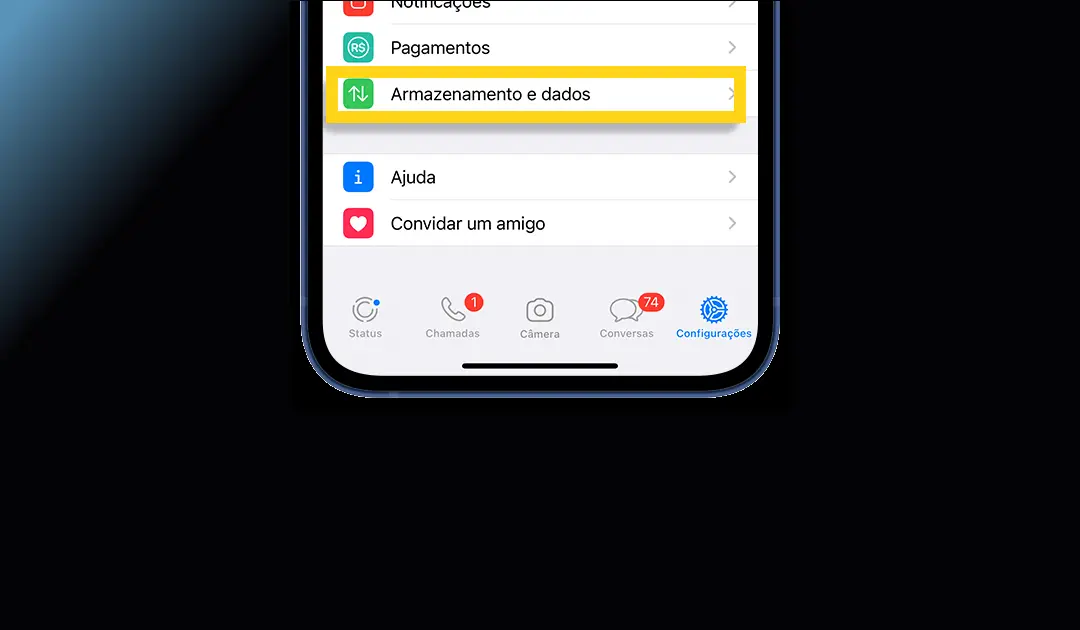
1. Limpeza do WhatsApp
O WhatsApp é frequentemente o maior consumidor de espaço entre os aplicativos de mensagens:
Passo a passo:
- Abra o WhatsApp.
- Vá para Ajustes > Armazenamento e dados.
- Toque em Gerenciar armazenamento.
- Selecione conversas com maior consumo.
- Marque os tipos de mídia para excluir.
- Confirme a exclusão.
2. Limpeza do iMessage
Para limpar o cache do aplicativo nativo de mensagens da Apple:
- Acesse Ajustes > Geral > Armazenamento do iPhone.
- Toque em Mensagens.
- Selecione Descarregar App (mantém documentos) ou Excluir App.
- Reinstale o aplicativo se necessário.
3. Limpeza do Telegram
O Telegram oferece controles avançados de cache:
- Abra o Telegram.
- Vá para Ajustes > Dados e Armazenamento.
- Toque em Uso de armazenamento.
- Selecione Limpar cache do Telegram.
- Escolha os tipos de arquivo para remover.
Benefícios de Eliminar Caches de Mensagens

A limpeza regular do cache de mensagens no iPhone proporciona diversos benefícios:
- Liberação de espaço: Pode recuperar entre 2 a 10 GB de armazenamento.
- Melhor performance: Reduz travamentos e lentidão do dispositivo.
- Maior velocidade: Aplicativos carregam mais rapidamente.
- Economia de dados: Reduz backup desnecessário no iCloud.
- Organização: Mantém apenas arquivos realmente importantes.
- Privacidade aprimorada: Remove arquivos temporários sensíveis.
Configurações Preventivas para Gerenciar Cache
Para evitar acúmulo excessivo de cache futuro, configure as seguintes opções:
Configuração do WhatsApp:
- Desative o download automático de mídias em dados móveis
- Configure limpeza automática de mensagens antigas
- Reduza a qualidade de envio de fotos
Configuração do iPhone:
- Ative Otimizar armazenamento nas fotos.
- Configure backup seletivo no iCloud.
- Desative downloads automáticos desnecessários.
Tabela de Frequência Recomendada para Limpeza
| Uso do iPhone | Frequência de Limpeza | Espaço Liberado Estimado |
|---|---|---|
| Intenso (8h+ diárias) | Semanal | 1-3 GB |
| Moderado (4-6h diárias) | Quinzenal | 500 MB – 2 GB |
| Leve (2h diárias) | Mensal | 200-800 MB |
| Mínimo (uso ocasional) | Trimestral | 100-400 MB |
Ferramentas Adicionais para Otimização
Além da limpeza manual, considere utilizar:
- Função nativa “Descarregar Apps Não Utilizados”
- Limpeza automática de mensagens antigas
- Backup seletivo de conversas importantes
- Monitoramento regular do armazenamento
Conclusão
Eliminar caches de mensagens no iPhone é uma prática fundamental para manter seu dispositivo funcionando de forma eficiente. A limpeza regular pode liberar gigabytes de espaço e melhorar significativamente a performance do sistema iOS.
Implementar uma rotina de limpeza quinzenal ou mensal, configurar downloads automáticos de forma inteligente e utilizar as ferramentas nativas do iPhone são estratégias eficazes para otimizar o armazenamento do seu dispositivo.
Lembre-se de sempre fazer backup de conversas importantes antes de realizar limpezas mais profundas e configure as opções preventivas para reduzir o acúmulo futuro de arquivos desnecessários.
Perguntas Frequentes
1. Com que frequência devo eliminar o cache de mensagens no iPhone?
Recomenda-se limpar o cache quinzenalmente para usuários intensivos e mensalmente para uso moderado. Usuários que recebem muitas mídias devem verificar semanalmente o armazenamento.
2. A limpeza do cache apaga minhas conversas importantes?
Não, a limpeza do cache remove apenas arquivos temporários e mídias baixadas. As mensagens de texto permanecem intactas. Para maior segurança, faça backup das conversas importantes antes da limpeza.
3. Quais aplicativos de mensagens consomem mais espaço no iPhone?
WhatsApp, Telegram e Instagram Direct são geralmente os maiores consumidores de espaço, podendo ocupar entre 2 a 8 GB cada, principalmente devido ao download automático de mídias.
4. Posso configurar limpeza automática do cache de mensagens?
Sim, a maioria dos aplicativos permite configurar limpeza automática. No WhatsApp, vá em Ajustes > Armazenamento > Configurar limpeza automática. No iPhone, ative “Descarregar Apps Não Utilizados” nas configurações gerais.