Instalar NGINX com Engintron no Servidor cPanel WHM

Descubra como instalar NGINX com Engintron, um plugin especialmente feito para o cPanel & WHM, que age para aumentar a performance dos sites.
Nesta postagem vamos mostrar como instalar o Engintron para rodar Nginx no servidor apache com cPanel WHM, é claro, usando o plugin Engintron. Se você tem um servidor dedicado, ou um VPS, com acesso root ao terminal SSH e usa o CentOs 6.x, ou 7.x você pode usar um comando bem simples, que encontramos no GitHub.
É muito importante, que você faça atualizações do seu servidor, antes da instalação, para que o NGINX, juntamente com App Engintron funcione corretamente no seu servidor e não quebre o seus sites.
Instalar o Engintron no Servidor

Nota: antes de fazer qualquer coisa, faça um backup do seus sites, inclusive banco de dados.
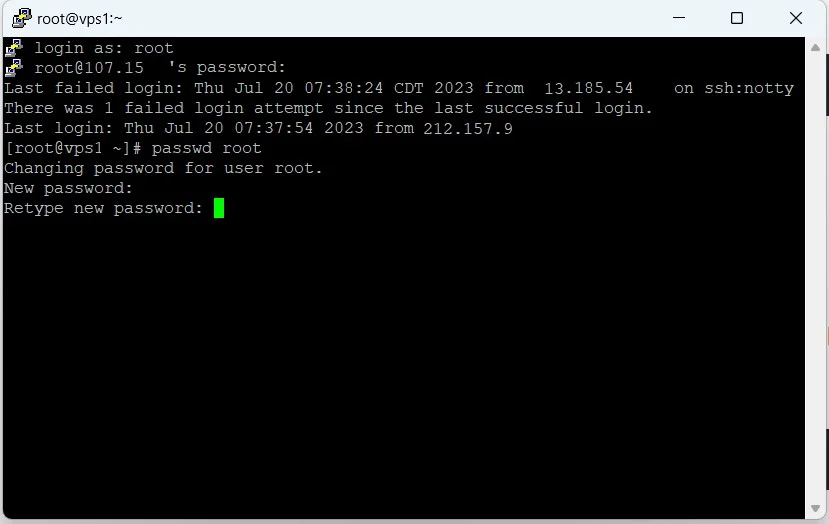
- Acesse o terminal root SSH, com um software de emulação de sua preferência, por exemplo PuTTY.
- Digite o código a seguir, ou copie e cole na linha de iniciação, para instalar o Engintron.
cd /; rm -f engintron.sh; wget --no-check-certificate https://raw.githubusercontent.com/engintron/engintron/master/engintron.sh; bash engintron.sh install
A instalação leva alguns minutos e seu servidor será reiniciado, portanto não se assuste, se seus web sites ficarem offline por um curto tempo.
- Depois de instalado, vá para WHM e entre com seu usuário e senha.
- Verifique em Tweak Settings na guia System se as portas estão respondendo em 0.0.0.0:8080 e 0.0.0.0:8443. Se não, então faça estas alterações.
- Depois digite Engitron no formulário de pesquisa do WHM e encontre o plugin, clique para abrir e veja se está Enable.
Verifique seus web sites. Eles devem estar respondendo online, se não, você pode verificar os IPs.
Após Instalar NGINX com Engintron se Você usa Cloudflare
Se você usa CloudFlare, ou qualquer DNS de terceiros, ou de outro CDN, talvez os sites não respondam, depois de Engintron ser instalado.
Para resolver isso, acesse o plugin Engintron pelo WHM, clique na linha Edit your custom_rules for Nginx.
Procure a seguinte opção comentada, lá pela linha 70.
# if ($host ~ "example.com") {
# set $PROXY_DOMAIN_OR_IP "XXX.XXX.XXX.XXX";
# }
Apague os sinais: # – jogo da velha
Em example.com digite seu dominio
Em xxx.xxx.xxx.xxx digite o IP do servidor
Se você tem vários sites com o mesmo IP deixe apenas a linha
# set $PROXY_DOMAIN_OR_IP "XXX.XXX.XXX.XXX";
Se você tem mais de um site, com IP dedicado, use a variável, para os sites, para cada IP e cada domínio. Com isso, seus sites voltarão a funcionar. Não funcionando, peça ajuda ao suporte do seu provedor.
Desinstalar o Engintron
Faça login root no SSH e digite o seguinte comando
$ bash /engintron.sh remove
O Engintron será desinstalado totalmente e seu servidor continuará a rodar no Apache, em conclusão.
Por que instalar o nginx no cPanel?
Existem vários motivos para instalar o nginx e executá-lo como um proxy reverso em seus servidores:
Instalar Engintron trás Melhor desempenho do servidor
Um proxy reverso pode compactar dados de entrada e saída. E acima de tudo, pode armazenar em cache o conteúdo frequentemente usado pelo servidor, o que acelera as solicitações do servidor. Ele também pode executar tarefas como criptografia SSL e a veiculação de conteúdo estático, o que reduz ainda mais a carga no servidor da web.
Segurança aprimorada
Os proxies reversos são úteis para ocultar a topologia e os detalhes técnicos dos servidores de back-end, o que reduz o risco de invasões do servidor por terceiros mal-intencionados. Seus servidores de back-end não estarão acessíveis diretamente pela Internet, o que fornece uma camada adicional de proteção.
Balanceamento de carga
Ter um proxy reverso facilita a distribuição de solicitações de usuários em vários servidores de back-end. Isso aumenta a velocidade e a estabilidade do servidor. E certamente, garantindo que nenhum servidor esteja sobrecarregado. Se um servidor tiver um problema técnico, o tráfego poderá ser direcionado automaticamente para outros servidores de back-end. Este excelente artigo entra em mais detalhes sobre os benefícios do uso do nginx.
| Consulte também |
| Como corrigir o erro 502 Bad Gateway no Nginx Saiba como instalar o xVarnish no Servidor WHM Como Executar o EasyApache 4 no cPanel WHM |
Por que o Nginx é um ótimo proxy reverso?
O Nginx é um servidor Web de alto desempenho, rápido, leve e simples de configurar. A principal diferença entre o Nginx e o Apache é que o Nginx é baseado em eventos enquanto o Apache é baseado em processos. O Nginx, portanto, não gerará novos processos para cada solicitação. Entretanto, isso significa que usa menos memória para solicitações simultâneas e serve arquivos estáticos mais rapidamente que o Apache.
Além de ser um servidor Web de classe mundial, o Nginx pode operar como proxy reverso, proxy de email, balanceador de carga e cache HTTP. Sua versatilidade, excelente desempenho e tamanho reduzido são a razão pela qual é considerada a melhor opção disponível no momento.
Perguntas Frequentes
1. O que é o Engintron?
O Engintron é um plugin gratuito e de código aberto para servidores cPanel/WHM que integra o Nginx como proxy reverso em frente ao Apache. Ele melhora o desempenho do servidor, reduz o consumo de CPU e RAM, e acelera o carregamento de conteúdos estáticos e dinâmicos em sites como WordPress, Joomla ou Magento.
2. Como instalar o Engintron em um servidor cPanel/WHM?
A instalação é simples via SSH como root: execute os comandos cd /, rm -f engintron.sh, wget https://raw.githubusercontent.com/engintron/engintron/master/engintron.sh e bash engintron.sh install. O processo leva poucos minutos, e o plugin aparecerá na seção Plugins do WHM após refresh.
3. Quais são os benefícios de usar o Engintron com Nginx?
O Engintron configura o Nginx para servir arquivos estáticos diretamente e adicionar micro-cache para conteúdo dinâmico, aumentando a capacidade de tráfego, reduzindo carga no Apache e melhorando a performance geral em picos de acesso, sem necessidade de configurações complexas adicionais.
4. Como gerenciar o Engintron após a instalação?
Acesse o WHM, vá para Plugins > Engintron for cPanel/WHM. Lá, você pode controlar serviços Nginx e Apache, editar configurações personalizadas, limpar cache, visualizar logs e reiniciar servidores, tudo em uma interface simples e integrada.
5. Como desinstalar ou remover o Engintron?
Para remover completamente, conecte-se via SSH como root e execute bash engintron.sh remove. Isso reverte as alterações, restaurando o Apache nas portas padrão (80/443) e removendo o Nginx, sem afetar os sites hospedados. Reinstalação é possível sobre a anterior.