Como Automatizar Backups do iCloud com Scripts no macOS

Aprenda como automatizar backups do iCloud com scripts no macOS usando Shell, AppleScript e Python. Guia completo com exemplos práticos, códigos prontos, agendamento via Automator e Launchd para gerenciar armazenamento, sincronização e backups automáticos.
Automatizar backups do iCloud com scripts no macOS representa solução poderosa para usuários que desejam maior controle sobre seus dados na nuvem. Embora o iCloud realize backups automáticos nativamente, a automação através de scripts personalizados oferece flexibilidade adicional para gerenciar sincronizações, criar cópias locais de segurança e monitorar o uso de armazenamento de maneira programática.
Profissionais de TI, desenvolvedores e usuários avançados frequentemente necessitam de soluções customizadas que vão além das funcionalidades padrão do iCloud. Scripts automatizados permitem agendar backups em horários específicos, criar rotinas de verificação de integridade, organizar arquivos automaticamente e até mesmo integrar o iCloud com outros sistemas de armazenamento como Dropbox, Google Drive ou servidores NAS.
O macOS oferece ambiente robusto para automação através de ferramentas nativas como Shell Script, AppleScript, Automator e Python. Combinando essas tecnologias com os comandos de terminal do sistema, é possível criar fluxos de trabalho sofisticados que monitoram constantemente o status do iCloud, executam backups incrementais e enviam notificações sobre eventos importantes relacionados ao armazenamento em nuvem.
Este guia apresenta métodos práticos e testados para automatizar backups do iCloud com scripts no macOS, desde comandos básicos de terminal até sistemas completos de automação com agendamento. Vamos explorar exemplos reais de código, técnicas de otimização e soluções para problemas comuns enfrentados durante a implementação de rotinas automatizadas.
Entendendo a Estrutura de Diretórios do iCloud no macOS

Antes de automatizar backups do iCloud com scripts no macOS, é fundamental compreender como o sistema armazena e organiza arquivos sincronizados localmente. O macOS mantém uma pasta especial chamada “Mobile Documents” que contém todos os arquivos do iCloud Drive acessíveis via Finder. Essa pasta está localizada em um caminho específico do sistema que varia ligeiramente entre versões do macOS.
O caminho principal para arquivos do iCloud Drive é ~/Library/Mobile Documents/com~apple~CloudDocs/, onde o símbolo ~ representa o diretório home do usuário atual. Dentro dessa estrutura, cada aplicativo que utiliza o iCloud possui sua própria pasta identificada por um bundle identifier único, como com~apple~Pages para o Pages ou com~apple~Numbers para o Numbers.
Tabela de Diretórios Importantes do iCloud no macOS:
| Diretório | Localização | Conteúdo | Acesso via Terminal |
|---|---|---|---|
| iCloud Drive | ~/Library/Mobile Documents/com~apple~CloudDocs/ | Documentos gerais sincronizados | Leitura e escrita completa |
| Fotos do iCloud | ~/Pictures/Photos Library.photoslibrary/ | Biblioteca de fotos sincronizada | Somente leitura recomendada |
| Desktop e Documentos | ~/Library/Mobile Documents/com~apple~CloudDocs/Desktop/ | Pastas sincronizadas do Mac | Leitura e escrita completa |
| Notas | ~/Library/Group Containers/group.com.apple.notes/ | Banco de dados de notas | Acesso complexo via SQLite |
| Mail do iCloud | ~/Library/Mail/V10/ | E-mails sincronizados | Somente leitura recomendada |
| Contatos | ~/Library/Application Support/AddressBook/ | Banco de dados de contatos | Backup via vCard export |
Para scripts automatizados, é essencial verificar se o iCloud Drive está ativo e sincronizado antes de iniciar operações de backup. O comando brctl (Bird Control) é ferramenta nativa do macOS para gerenciar e monitorar o status de sincronização do iCloud Drive, permitindo que scripts verifiquem o estado atual antes de prosseguir com operações críticas.
Alguns arquivos e pastas dentro do diretório do iCloud podem estar em estado de placeholder, ou seja, existem na estrutura de diretórios mas seu conteúdo completo não está baixado localmente. Scripts precisam considerar essa característica e forçar o download de arquivos quando necessário usando comandos específicos do sistema.
Comandos Básicos de Terminal para Gerenciar o iCloud
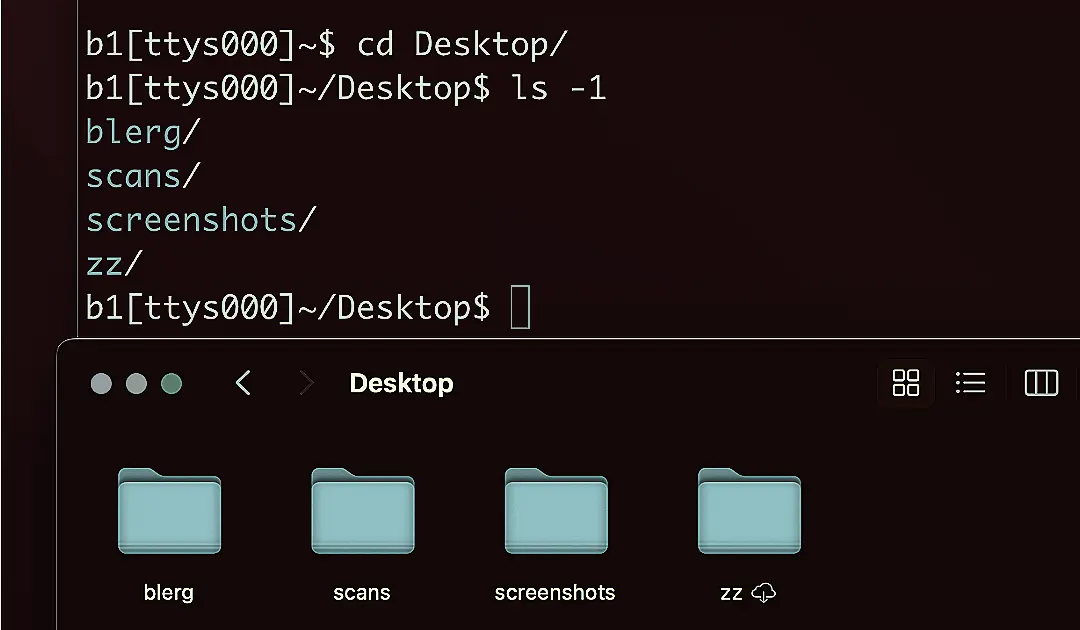
O macOS fornece diversos comandos nativos de terminal que permitem interagir programaticamente com o iCloud, essenciais para automatizar backups do iCloud com scripts no macOS. O comando brctl é ferramenta principal para monitoramento e controle do iCloud Drive, oferecendo informações detalhadas sobre status de sincronização, erros e progresso de uploads e downloads.
Exemplo de Comandos Básicos do brctl:
# Verificar status geral do iCloud Drive
brctl status

# Listar todos os arquivos sendo sincronizados
brctl list

# Monitorar sincronização em tempo real
brctl monitor

# Forçar download de arquivo específico
brctl download "~/Library/Mobile Documents/com~apple~CloudDocs/documento.pdf"

# Verificar diagnóstico completo
brctl diagnose
Para verificar o espaço disponível no iCloud, o comando defaults acessa as preferências do sistema relacionadas à conta Apple. Executando defaults read ~/Library/Preferences/MobileMeAccounts.plist, é possível extrair informações sobre quota de armazenamento, uso atual e detalhes da conta, dados valiosos para scripts que precisam tomar decisões baseadas no espaço disponível.
Script Básico para Verificar Status do iCloud:
#!/bin/bash

# Script para verificar status do iCloud Drive
echo "=== Status do iCloud Drive ==="
echo ""

# Verificar se o iCloud está ativo
icloud_status=$(brctl status 2>&1)
if echo "$icloud_status" | grep -q "logged in"; then
    echo "✓ iCloud Drive está ativo e conectado"
else
    echo "✗ iCloud Drive não está conectado"
    exit 1
fi

# Verificar sincronização
sync_status=$(brctl monitor | head -n 5)
echo ""
echo "Status de sincronização:"
echo "$sync_status"

# Contar arquivos pendentes
pending=$(brctl list | grep -c "downloading\|uploading")
echo ""
echo "Arquivos pendentes de sincronização: $pending"

# Verificar espaço
echo ""
echo "=== Uso de Armazenamento ==="
du -sh ~/Library/Mobile\ Documents/com~apple~CloudDocs/
Esse script básico verifica se o iCloud está conectado, monitora o status de sincronização e calcula o espaço ocupado localmente pelos arquivos do iCloud Drive. Pode ser executado manualmente ou agendado para rodar em intervalos regulares.
O comando defaults também permite modificar configurações do iCloud programaticamente, como ativar ou desativar sincronização de Desktop e Documentos, embora essas alterações devam ser feitas com cautela pois podem afetar o comportamento do sistema. Para operações seguras, recomenda-se apenas leitura de configurações via scripts.
Criando Script Shell para Backup Automático do iCloud Drive
Criar um script shell robusto para automatizar backups do iCloud com scripts no macOS envolve verificações de integridade, tratamento de erros e organização eficiente dos arquivos copiados. O script a seguir demonstra implementação completa com registro de logs, verificação de sincronização e backup incremental para otimizar tempo e espaço.
Script Completo de Backup do iCloud Drive:
#!/bin/bash

# Configurações
ICLOUD_PATH="$HOME/Library/Mobile Documents/com~apple~CloudDocs"
BACKUP_PATH="$HOME/Backups/iCloud"
LOG_FILE="$BACKUP_PATH/backup.log"
DATE=$(date +"%Y-%m-%d_%H-%M-%S")
BACKUP_DIR="$BACKUP_PATH/$DATE"

# Criar diretório de backup se não existir
mkdir -p "$BACKUP_DIR"

# Função para registrar logs
log_message() {
    echo "[$(date +"%Y-%m-%d %H:%M:%S")] $1" | tee -a "$LOG_FILE"
}

# Iniciar log
log_message "=== Iniciando backup do iCloud Drive ==="

# Verificar se iCloud está conectado
if ! brctl status 2>&1 | grep -q "logged in"; then
    log_message "ERRO: iCloud Drive não está conectado"
    exit 1
fi

log_message "✓ iCloud Drive conectado"

# Aguardar sincronização completa
log_message "Aguardando sincronização completa..."
max_attempts=30
attempt=0

while [ $attempt -lt $max_attempts ]; do
    pending=$(brctl list 2>/dev/null | grep -c "downloading\|uploading")
    if [ "$pending" -eq 0 ]; then
        log_message "✓ Sincronização completa"
        break
    fi
    log_message "Aguardando... ($pending arquivos pendentes)"
    sleep 10
    ((attempt++))
done

if [ $attempt -eq $max_attempts ]; then
    log_message "AVISO: Timeout na sincronização, prosseguindo com backup"
fi

# Realizar backup usando rsync
log_message "Iniciando cópia de arquivos..."
rsync -av --progress --delete \
    --exclude '.DS_Store' \
    --exclude '.localized' \
    --exclude '.Trash' \
    "$ICLOUD_PATH/" "$BACKUP_DIR/" >> "$LOG_FILE" 2>&1

if [ $? -eq 0 ]; then
    log_message "✓ Backup concluído com sucesso"

    # Calcular tamanho do backup
    backup_size=$(du -sh "$BACKUP_DIR" | cut -f1)
    log_message "Tamanho do backup: $backup_size"

    # Criar link simbólico para último backup
    ln -sfn "$BACKUP_DIR" "$BACKUP_PATH/ultimo"

else
    log_message "✗ ERRO durante o backup"
    exit 1
fi

# Limpar backups antigos (manter últimos 7 dias)
log_message "Limpando backups antigos..."
find "$BACKUP_PATH" -maxdepth 1 -type d -mtime +7 -exec rm -rf {} \;

log_message "=== Backup finalizado ==="
Este script implementa várias funcionalidades importantes para garantir backups confiáveis. A verificação de sincronização aguarda até 5 minutos (30 tentativas de 10 segundos) para que todos os arquivos sejam sincronizados antes de iniciar a cópia, evitando backups incompletos de arquivos que ainda estão sendo baixados do iCloud.
O uso do rsync com opção --delete cria backup espelhado, removendo no destino arquivos que foram excluídos da origem. A opção --progress fornece feedback visual durante execuções manuais, enquanto a saída é registrada no arquivo de log para análise posterior. A exclusão de arquivos de sistema como .DS_Store mantém o backup limpo e relevante.
Exemplo de Saída do Log:
[2025-01-13 14:30:00] === Iniciando backup do iCloud Drive ===
[2025-01-13 14:30:01] ✓ iCloud Drive conectado
[2025-01-13 14:30:01] Aguardando sincronização completa...
[2025-01-13 14:30:11] Aguardando... (3 arquivos pendentes)
[2025-01-13 14:30:21] ✓ Sincronização completa
[2025-01-13 14:30:21] Iniciando cópia de arquivos...
[2025-01-13 14:35:47] ✓ Backup concluído com sucesso
[2025-01-13 14:35:47] Tamanho do backup: 8.4G
[2025-01-13 14:35:48] Limpando backups antigos...
[2025-01-13 14:35:48] === Backup finalizado ===
A política de retenção mantém backups dos últimos 7 dias automaticamente, balanceando segurança com uso de espaço em disco. Esse período pode ser ajustado modificando o valor -mtime +7 para maior ou menor retenção conforme necessidades específicas.
Automatizando com AppleScript e Automator
Além de scripts shell, é possível automatizar backups do iCloud com scripts no macOS usando AppleScript e Automator, ferramentas nativas que oferecem integração mais profunda com aplicações do sistema. AppleScript permite controlar aplicativos GUI programaticamente, enquanto Automator oferece interface visual para criar workflows complexos sem programação avançada.
Exemplo de AppleScript para Backup e Notificação:
-- Script para backup do iCloud com notificação
on run
    -- Caminho do script shell
    set shellScript to "/Users/seu_usuario/Scripts/backup_icloud.sh"

    -- Executar script de backup
    try
        do shell script shellScript

        -- Notificar sucesso
        display notification "Backup do iCloud Drive concluído com sucesso" ¬
            with title "Backup iCloud" ¬
            sound name "Glass"

        -- Registrar no Console
        log "Backup iCloud executado às " & (current date)

    on error errMsg
        -- Notificar erro
        display notification "Erro no backup: " & errMsg ¬
            with title "Erro - Backup iCloud" ¬
            sound name "Basso"

        -- Enviar e-mail de alerta (opcional)
        tell application "Mail"
            set newMessage to make new outgoing message with properties ¬
                {subject:"Erro no Backup do iCloud", ¬
                content:"O backup automático do iCloud falhou com erro: " & errMsg, ¬
                visible:false}
            tell newMessage
                make new to recipient at end of to recipients ¬
                    with properties {address:"seu_email@exemplo.com"}
                send
            end tell
        end tell
    end try
end run
Este AppleScript encapsula a execução do script shell criado anteriormente e adiciona notificações visuais através do Centro de Notificações do macOS. Em caso de erro, pode até enviar e-mail automático alertando sobre falhas no backup, funcionalidade valiosa para monitoramento remoto.
Criando Workflow no Automator:
Para criar fluxo automatizado completo usando Automator, siga estas etapas:
- Abra o Automator (Aplicativos > Automator)
- Escolha criar nova “Ação de Pasta” ou “Aplicativo”
- Na biblioteca de ações, busque “Executar Script Shell”
- Cole o script de backup criado anteriormente
- Adicione ação “Exibir Notificação” para feedback visual
- Salve o workflow com nome descritivo como “Backup iCloud Automático”
- Configure o agendamento através do Calendário ou Launchd
O Automator também permite criar “Ações de Pasta” que disparam automaticamente quando arquivos são adicionados a diretórios específicos do iCloud Drive. Por exemplo, você pode configurar ação que detecta novos PDFs na pasta Documentos do iCloud e automaticamente copia essas adições para backup local externo.
Tabela de Comparação: AppleScript vs Shell Script:
| Característica | AppleScript | Shell Script |
|---|---|---|
| Controle de Apps GUI | Excelente | Limitado |
| Notificações Nativas | Integradas facilmente | Requer comandos externos |
| Acesso ao Sistema | Médio | Total |
| Portabilidade | Apenas macOS | Unix/Linux/macOS |
| Curva de Aprendizado | Moderada | Baixa a moderada |
| Integração com Automator | Nativa | Via “Executar Script Shell” |
A combinação de ambas as tecnologias oferece solução mais completa: Shell Script para operações de sistema e manipulação de arquivos, AppleScript para controle de aplicações e notificações. Essa abordagem híbrida maximiza as capacidades do macOS.
Agendamento com Launchd: Backups Periódicos Automáticos
Para verdadeiramente automatizar backups do iCloud com scripts no macOS de forma profissional, o Launchd é sistema de agendamento nativo mais robusto e confiável do macOS. Ao contrário do cron tradicional, o Launchd persiste entre reinicializações, oferece melhor gerenciamento de energia e integra-se profundamente com o sistema operacional.
Criando Arquivo plist para Launchd:
<?xml version="1.0" encoding="UTF-8"?>
<!DOCTYPE plist PUBLIC "-//Apple//DTD PLIST 1.0//EN"
    "http://www.apple.com/DTDs/PropertyList-1.0.dtd">
<plist version="1.0">
<dict>
    <key>Label</key>
    <string>com.usuario.icloudbackup</string>

    <key>ProgramArguments</key>
    <array>
        <string>/bin/bash</string>
        <string>/Users/seu_usuario/Scripts/backup_icloud.sh</string>
    </array>

    <key>StartCalendarInterval</key>
    <dict>
        <key>Hour</key>
        <integer>2</integer>
        <key>Minute</key>
        <integer>0</integer>
    </dict>

    <key>StandardOutPath</key>
    <string>/Users/seu_usuario/Logs/icloud_backup_stdout.log</string>

    <key>StandardErrorPath</key>
    <string>/Users/seu_usuario/Logs/icloud_backup_stderr.log</string>

    <key>RunAtLoad</key>
    <true/>

    <key>KeepAlive</key>
    <false/>

    <key>ProcessType</key>
    <string>Background</string>
</dict>
</plist>
Este arquivo plist configura execução automática do script de backup diariamente às 2h da manhã. Salve este arquivo como com.usuario.icloudbackup.plist no diretório ~/Library/LaunchAgents/. A configuração RunAtLoad garante execução imediata ao carregar o agente, útil para testar funcionamento.
Comandos para Ativar e Gerenciar o Launchd:
# Carregar o agente de backup
launchctl load ~/Library/LaunchAgents/com.usuario.icloudbackup.plist

# Descarregar o agente (desativar)
launchctl unload ~/Library/LaunchAgents/com.usuario.icloudbackup.plist

# Executar imediatamente para testar
launchctl start com.usuario.icloudbackup

# Verificar se está carregado
launchctl list | grep icloudbackup

# Ver logs de execução
tail -f ~/Logs/icloud_backup_stdout.log

# Remover completamente
launchctl remove com.usuario.icloudbackup
Para agendamentos mais complexos, o Launchd suporta múltiplas entradas em StartCalendarInterval, permitindo execuções em diferentes horários ou dias específicos da semana. Por exemplo, para executar backups toda segunda, quarta e sexta às 3h da manhã:
Configuração de Múltiplos Horários:
<key>StartCalendarInterval</key>
<array>
    <dict>
        <key>Weekday</key>
        <integer>1</integer>
        <key>Hour</key>
        <integer>3</integer>
        <key>Minute</key>
        <integer>0</integer>
    </dict>
    <dict>
        <key>Weekday</key>
        <integer>3</integer>
        <key>Hour</key>
        <integer>3</integer>
        <key>Minute</key>
        <integer>0</integer>
    </dict>
    <dict>
        <key>Weekday</key>
        <integer>5</integer>
        <key>Hour</key>
        <integer>3</integer>
        <key>Minute</key>
        <integer>0</integer>
    </dict>
</array>
O Launchd também respeita configurações de energia do Mac, evitando executar tarefas quando o computador está em modo de economia de bateria ou desconectado da tomada. Para forçar execução independente do estado de energia, adicione a chave <key>RequiresNetwork</key><true/> ao arquivo plist.
Usando Python para Automação Avançada do iCloud
Python oferece flexibilidade adicional para automatizar backups do iCloud com scripts no macOS, especialmente quando necessário implementar lógica complexa, integração com APIs externas ou processamento avançado de arquivos. A biblioteca subprocess permite executar comandos do sistema, enquanto bibliotecas especializadas facilitam operações com arquivos e notificações.
Script Python Completo para Backup Inteligente:
#!/usr/bin/env python3

import os
import subprocess
import shutil
import datetime
import logging
import json
from pathlib import Path

# Configurações
ICLOUD_PATH = Path.home() / "Library/Mobile Documents/com~apple~CloudDocs"
BACKUP_PATH = Path.home() / "Backups/iCloud"
LOG_FILE = BACKUP_PATH / "backup_python.log"
CONFIG_FILE = BACKUP_PATH / "config.json"

# Configurar logging
logging.basicConfig(
    level=logging.INFO,
    format='%(asctime)s - %(levelname)s - %(message)s',
    handlers=[
        logging.FileHandler(LOG_FILE),
        logging.StreamHandler()
    ]
)

class iCloudBackup:
    def __init__(self):
        self.icloud_path = ICLOUD_PATH
        self.backup_path = BACKUP_PATH
        self.backup_path.mkdir(parents=True, exist_ok=True)
        self.load_config()

    def load_config(self):
        """Carregar configurações personalizadas"""
        default_config = {
            "retention_days": 7,
            "excluded_extensions": [".tmp", ".cache"],
            "excluded_folders": [".Trash", "Archive"],
            "compression": True,
            "email_notifications": False
        }

        if CONFIG_FILE.exists():
            with open(CONFIG_FILE, 'r') as f:
                self.config = json.load(f)
        else:
            self.config = default_config
            with open(CONFIG_FILE, 'w') as f:
                json.dump(default_config, f, indent=4)

    def check_icloud_status(self):
        """Verificar se iCloud está conectado"""
        try:
            result = subprocess.run(
                ['brctl', 'status'],
                capture_output=True,
                text=True,
                timeout=10
            )

            if 'logged in' in result.stdout:
                logging.info("✓ iCloud Drive conectado")
                return True
            else:
                logging.error("✗ iCloud Drive não conectado")
                return False

        except subprocess.TimeoutExpired:
            logging.error("Timeout ao verificar status do iCloud")
            return False

    def wait_for_sync(self, max_wait=300):
        """Aguardar sincronização completa"""
        logging.info("Aguardando sincronização completa...")
        start_time = datetime.datetime.now()

        while (datetime.datetime.now() - start_time).seconds < max_wait:
            try:
                result = subprocess.run(
                    ['brctl', 'list'],
                    capture_output=True,
                    text=True,
                    timeout=10
                )

                pending = result.stdout.count('downloading') + \
                         result.stdout.count('uploading')

                if pending == 0:
                    logging.info("✓ Sincronização completa")
                    return True

                logging.info(f"Aguardando... ({pending} arquivos pendentes)")
                subprocess.run(['sleep', '10'])

            except subprocess.TimeoutExpired:
                logging.warning("Timeout ao verificar sincronização")

        logging.warning("Timeout na sincronização, prosseguindo")
        return False

    def calculate_size(self, path):
        """Calcular tamanho de diretório"""
        total_size = 0
        for dirpath, dirnames, filenames in os.walk(path):
            for filename in filenames:
                filepath = os.path.join(dirpath, filename)
                if os.path.exists(filepath):
                    total_size += os.path.getsize(filepath)
        return total_size

    def format_size(self, bytes):
        """Formatar tamanho em formato legível"""
        for unit in ['B', 'KB', 'MB', 'GB', 'TB']:
            if bytes < 1024.0:
                return f"{bytes:.2f} {unit}"
            bytes /= 1024.0

    def perform_backup(self):
        """Realizar backup completo"""
        timestamp = datetime.datetime.now().strftime("%Y-%m-%d_%H-%M-%S")
        backup_dir = self.backup_path / timestamp

        logging.info("=== Iniciando backup do iCloud Drive ===")

        # Verificar conexão
        if not self.check_icloud_status():
            return False

        # Aguardar sincronização
        self.wait_for_sync()

        # Realizar backup com rsync
        logging.info(f"Copiando arquivos para {backup_dir}")

        exclude_args = []
        for ext in self.config['excluded_extensions']:
            exclude_args.extend(['--exclude', f'*{ext}'])
        for folder in self.config['excluded_folders']:
            exclude_args.extend(['--exclude', folder])

        cmd = [
            'rsync', '-av', '--delete', '--progress',
            '--exclude', '.DS_Store',
            *exclude_args,
            f"{self.icloud_path}/",
            f"{backup_dir}/"
        ]

        try:
            result = subprocess.run(cmd, capture_output=True, text=True)

            if result.returncode == 0:
                backup_size = self.calculate_size(backup_dir)
                formatted_size = self.format_size(backup_size)
                logging.info(f"✓ Backup concluído: {formatted_size}")

                # Criar link simbólico
                latest_link = self.backup_path / "ultimo"
                if latest_link.exists():
                    latest_link.unlink()
                latest_link.symlink_to(backup_dir)

                # Comprimir se configurado
                if self.config['compression']:
                    self.compress_backup(backup_dir)

                return True
            else:
                logging.error(f"Erro no backup: {result.stderr}")
                return False

        except Exception as e:
            logging.error(f"Exceção durante backup: {e}")
            return False

    def compress_backup(self, backup_dir):
        """Comprimir backup para economizar espaço"""
        logging.info("Comprimindo backup...")
        archive_name = f"{backup_dir}.tar.gz"

        subprocess.run([
            'tar', '-czf', archive_name,
            '-C', backup_dir.parent,
            backup_dir.name
        ])

        if os.path.exists(archive_name):
            shutil.rmtree(backup_dir)
            logging.info(f"✓ Backup comprimido: {archive_name}")

    def cleanup_old_backups(self):
        """Remover backups antigos"""
        retention_days = self.config['retention_days']
        logging.info(f"Removendo backups com mais de {retention_days} dias")

        cutoff_date = datetime.datetime.now() - datetime.timedelta(days=retention_days)

        for item in self.backup_path.iterdir():
            if item.is_dir() and item.name != "ultimo":
                try:
                    dir_date = datetime.datetime.strptime(
                        item.name, "%Y-%m-%d_%H-%M-%S"
                    )
                    if dir_date < cutoff_date:
                        shutil.rmtree(item)
                        logging.info(f"Removido: {item.name}")
                except ValueError:
                    continue

    def send_notification(self, title, message):
        """Enviar notificação do macOS"""
        subprocess.run([
            'osascript', '-e',
            f'display notification "{message}" with title "{title}"'
        ])

    def run(self):
        """Executar rotina completa de backup"""
        success = self.perform_backup()

        if success:
            self.cleanup_old_backups()
            self.send_notification(
                "Backup iCloud",
                "Backup concluído com sucesso"
            )
            logging.info("=== Backup finalizado ===")
        else:
            self.send_notification(
                "Erro - Backup iCloud",
                "Falha no backup do iCloud Drive"
            )

if __name__ == "__main__":
    backup = iCloudBackup()
    backup.run()
Este script Python implementa sistema completo de backup orientado a objetos com recursos avançados como configuração em JSON, compressão opcional de backups, cálculo de tamanhos e notificações nativas do macOS. A estrutura modular facilita manutenção e extensão de funcionalidades.
Arquivo de Configuração JSON (config.json):
{
    "retention_days": 7,
    "excluded_extensions": [".tmp", ".cache", ".part"],
    "excluded_folders": [".Trash", "Archive", "Temp"],
    "compression": true,
    "email_notifications": false,
    "backup_schedule": "daily",
    "notification_on_success": true,
    "notification_on_error": true
}
A abordagem Python oferece vantagens significativas para cenários complexos: tratamento robusto de exceções, logging estruturado, configuração externa e facilidade para adicionar integrações com serviços de monitoramento ou sistemas de tickets.
Monitoramento e Alertas de Status do Backup
Implementar sistema de monitoramento robusto é essencial ao automatizar backups do iCloud com scripts no macOS, garantindo que falhas sejam detectadas rapidamente e ações corretivas possam ser tomadas. Logs detalhados, notificações inteligentes e dashboards de status transformam automação básica em sistema de backup profissional.
Script de Monitoramento com Análise de Logs:
#!/bin/bash

# Script de monitoramento de backups do iCloud
BACKUP_PATH="$HOME/Backups/iCloud"
LOG_FILE="$BACKUP_PATH/backup.log"
STATUS_FILE="$BACKUP_PATH/status.json"
ALERT_EMAIL="admin@empresa.com"

# Função para enviar alerta por e-mail
send_alert() {
    subject="$1"
    message="$2"

    echo "$message" | mail -s "$subject" "$ALERT_EMAIL"
}

# Verificar último backup
ultimo_backup=$(find "$BACKUP_PATH" -maxdepth 1 -type d -name "20*" | sort | tail -n 1)
if [ -z "$ultimo_backup" ]; then
    send_alert "CRÍTICO: Nenhum backup encontrado" \
        "Não existem backups do iCloud no diretório $BACKUP_PATH"
    exit 1
fi

# Calcular idade do último backup
ultimo_timestamp=$(basename "$ultimo_backup")
ultimo_epoch=$(date -j -f "%Y-%m-%d_%H-%M-%S" "$ultimo_timestamp" +%s 2>/dev/null)
agora_epoch=$(date +%s)
idade_horas=$(( (agora_epoch - ultimo_epoch) / 3600 ))

# Alertar se backup está desatualizado (mais de 26 horas)
if [ $idade_horas -gt 26 ]; then
    send_alert "AVISO: Backup desatualizado" \
        "Último backup tem $idade_horas horas. Backup pode estar falhando."
fi

# Analisar logs de erro
erros_recentes=$(tail -n 100 "$LOG_FILE" | grep -c "ERRO\|ERROR\|FALHOU")
if [ $erros_recentes -gt 0 ]; then
    erros_texto=$(tail -n 100 "$LOG_FILE" | grep "ERRO\|ERROR\|FALHOU")
    send_alert "ATENÇÃO: Erros detectados nos logs" \
        "Foram encontrados $erros_recentes erros recentes:

$erros_texto"
fi

# Verificar espaço em disco
espaco_livre=$(df -h "$BACKUP_PATH" | awk 'NR==2 {print $5}' | tr -d '%')
if [ $espaco_livre -gt 90 ]; then
    send_alert "AVISO: Espaço em disco baixo" \
        "Partição de backup está ${espaco_livre}% cheia. Considere expandir ou limpar backups antigos."
fi

# Gerar relatório de status em JSON
cat > "$STATUS_FILE" << EOF
{
    "ultimo_backup": "$ultimo_timestamp",
    "idade_horas": $idade_horas,
    "erros_recentes": $erros_recentes,
    "espaco_usado": "${espaco_livre}%",
    "status": "$([ $idade_horas -lt 26 ] && [ $erros_recentes -eq 0 ] && echo "OK" || echo "ATENÇÃO")",
    "verificado_em": "$(date -u +"%Y-%m-%dT%H:%M:%SZ")"
}
EOF

echo "Monitoramento concluído. Status: $(jq -r .status "$STATUS_FILE")"
Este script de monitoramento verifica múltiplos aspectos da saúde do sistema de backup: idade do último backup, presença de erros nos logs e espaço disponível em disco. O arquivo JSON de status pode ser consumido por dashboards de monitoramento ou sistemas de alerta centralizados.
Tabela de Métricas Importantes para Monitoramento:
| Métrica | Limite Crítico | Ação Recomendada | Frequência de Verificação |
|---|---|---|---|
| Idade do último backup | > 26 horas | Investigar falhas de agendamento | A cada 4 horas |
| Erros nos logs | > 3 erros/dia | Analisar logs detalhados | Diária |
| Espaço em disco | > 90% usado | Expandir armazenamento ou limpar | Diária |
| Taxa de sucesso | < 95% em 7 dias | Revisar configurações | Semanal |
| Tempo de execução | > 2x média | Verificar performance de rede | Após cada backup |
| Tamanho incremental | Variação > 300% | Investigar mudanças inesperadas | Após cada backup |
Para visualização mais sofisticada, considere exportar métricas para ferramentas como Grafana, Prometheus ou até mesmo planilhas Google Sheets atualizadas automaticamente via API. Essa abordagem permite criar dashboards visuais que facilitam identificação de tendências e problemas antes que se tornem críticos.
Integração com Slack para Notificações:
#!/bin/bash

# Enviar notificação para Slack
WEBHOOK_URL="https://hooks.slack.com/services/SEU/WEBHOOK/AQUI"

enviar_slack() {
    mensagem="$1"
    status="$2"  # success, warning, danger

    cor="good"
    [ "$status" = "warning" ] && cor="warning"
    [ "$status" = "danger" ] && cor="danger"

    payload=$(cat <<EOF
{
    "attachments": [{
        "color": "$cor",
        "title": "Status do Backup iCloud",
        "text": "$mensagem",
        "footer": "Servidor: $(hostname)",
        "ts": $(date +%s)
    }]
}
EOF
)

    curl -X POST -H 'Content-type: application/json' \
        --data "$payload" "$WEBHOOK_URL"
}

# Exemplo de uso
if [ $backup_sucesso = true ]; then
    enviar_slack "Backup concluído com sucesso (8.4 GB)" "success"
else
    enviar_slack "FALHA no backup do iCloud Drive" "danger"
fi
Backup Seletivo de Aplicativos Específicos do iCloud
Nem sempre é necessário fazer backup completo de todo o iCloud Drive. Muitas vezes, automatizar backups do iCloud com scripts no macOS para aplicativos específicos como Notas, Lembretes ou documentos do Pages oferece solução mais eficiente e focada. Cada aplicativo Apple possui seu próprio container no iCloud com estrutura específica.
Script para Backup Seletivo de Notas:
#!/bin/bash

# Backup específico do app Notas
NOTAS_PATH="$HOME/Library/Group Containers/group.com.apple.notes"
BACKUP_PATH="$HOME/Backups/iCloud/Notas"
DATE=$(date +"%Y-%m-%d_%H-%M-%S")

echo "=== Backup do Notas do iCloud ==="

# Criar diretório de backup
mkdir -p "$BACKUP_PATH/$DATE"

# Copiar banco de dados das notas
cp -R "$NOTAS_PATH/NoteStore.sqlite"* "$BACKUP_PATH/$DATE/"

# Copiar arquivos anexos
if [ -d "$NOTAS_PATH/Accounts" ]; then
    cp -R "$NOTAS_PATH/Accounts" "$BACKUP_PATH/$DATE/"
fi

# Exportar estatísticas
sqlite3 "$NOTAS_PATH/NoteStore.sqlite" << EOF > "$BACKUP_PATH/$DATE/estatisticas.txt"
.mode line
SELECT
    COUNT(*) as total_notas,
    COUNT(DISTINCT ZFOLDER) as total_pastas
FROM ZICNOTEDATA;

SELECT
    datetime(ZMODIFICATIONDATE1 + 978307200, 'unixepoch', 'localtime') as ultima_modificacao
FROM ZICNOTEDATA
ORDER BY ZMODIFICATIONDATE1 DESC
LIMIT 1;
EOF

echo "✓ Backup das Notas concluído em $BACKUP_PATH/$DATE"
Este script realiza backup completo do banco de dados SQLite das Notas, incluindo todos os anexos e conta quantas notas existem no total. O banco de dados das Notas usa timestamp especial (referência 1 de janeiro de 2001), por isso adicionamos 978307200 segundos para converter para Unix timestamp padrão.
Tabela de Localização de Dados de Apps Apple no macOS:
| Aplicativo | Localização Principal | Tipo de Dados | Necessita Conversão |
|---|---|---|---|
| Notas | ~/Library/Group Containers/group.com.apple.notes/ | SQLite | Sim (timestamps) |
| Lembretes | ~/Library/Calendars/ | CalDAV | Não |
| Calendário | ~/Library/Calendars/ | ICS/CalDAV | Não |
| Contatos | ~/Library/Application Support/AddressBook/ | SQLite/vCard | Parcial |
| Pages | ~/Library/Mobile Documents/com~apple~Pages/ | Arquivos .pages | Não |
| Numbers | ~/Library/Mobile Documents/com~apple~Numbers/ | Arquivos .numbers | Não |
| Keynote | ~/Library/Mobile Documents/com~apple~Keynote/ | Arquivos .key | Não |
| Safari | ~/Library/Safari/ | Plist/SQLite | Não |
Para aplicativos iWork (Pages, Numbers, Keynote), o backup é direto pois arquivos estão armazenados como pacotes comuns no formato do aplicativo. Basta copiar a pasta correspondente do iCloud Drive.
Script Python para Backup de Múltiplos Aplicativos:
#!/usr/bin/env python3

import os
import shutil
import datetime
from pathlib import Path

APPS_CONFIG = {
    'notas': {
        'source': 'Library/Group Containers/group.com.apple.notes',
        'files': ['NoteStore.sqlite', 'NoteStore.sqlite-wal', 'NoteStore.sqlite-shm']
    },
    'pages': {
        'source': 'Library/Mobile Documents/com~apple~Pages/Documents',
        'extensions': ['.pages']
    },
    'numbers': {
        'source': 'Library/Mobile Documents/com~apple~Numbers/Documents',
        'extensions': ['.numbers']
    },
    'keynote': {
        'source': 'Library/Mobile Documents/com~apple~Keynote/Documents',
        'extensions': ['.key']
    }
}

def backup_app(app_name, config, base_backup_path):
    """Backup de aplicativo específico"""
    home = Path.home()
    source = home / config['source']

    if not source.exists():
        print(f"⚠ {app_name}: Pasta não encontrada")
        return False

    timestamp = datetime.datetime.now().strftime("%Y-%m-%d_%H-%M-%S")
    backup_dir = base_backup_path / app_name / timestamp
    backup_dir.mkdir(parents=True, exist_ok=True)

    print(f"Iniciando backup de {app_name}...")

    if 'files' in config:
        # Copiar arquivos específicos
        for file in config['files']:
            src_file = source / file
            if src_file.exists():
                shutil.copy2(src_file, backup_dir)
    else:
        # Copiar todos arquivos com extensões específicas
        extensions = config.get('extensions', [])
        for ext in extensions:
            for file_path in source.rglob(f"*{ext}"):
                rel_path = file_path.relative_to(source)
                dest_path = backup_dir / rel_path
                dest_path.parent.mkdir(parents=True, exist_ok=True)
                shutil.copy2(file_path, dest_path)

    print(f"✓ {app_name}: Backup concluído")
    return True

def main():
    backup_base = Path.home() / "Backups/iCloud/Apps"

    print("=== Backup Seletivo de Apps do iCloud ===\n")

    for app_name, config in APPS_CONFIG.items():
        backup_app(app_name, config, backup_base)
        print()

    print("=== Backup de Apps finalizado ===")

if __name__ == "__main__":
    main()
Este script Python modular permite adicionar facilmente novos aplicativos à configuração, mantendo código limpo e manutenível. Cada aplicativo pode ter estratégia de backup customizada baseada em sua estrutura de dados.
Sincronização Bidirecional e Restauração de Backups
Automatizar backups do iCloud com scripts no macOS não está completo sem processo confiável de restauração. Scripts de restauração devem ser testados regularmente para garantir que dados possam ser recuperados rapidamente em caso de emergência, seja por falha de hardware, exclusão acidental ou corrupção de dados.
Script de Restauração com Verificação de Integridade:
#!/bin/bash

# Script de restauração de backup do iCloud
BACKUP_PATH="$HOME/Backups/iCloud"
ICLOUD_PATH="$HOME/Library/Mobile Documents/com~apple~CloudDocs"

# Função para listar backups disponíveis
listar_backups() {
    echo "=== Backups Disponíveis ==="
    echo ""

    backups=($(find "$BACKUP_PATH" -maxdepth 1 -type d -name "20*" | sort -r))

    if [ ${#backups[@]} -eq 0 ]; then
        echo "Nenhum backup encontrado"
        exit 1
    fi

    for i in "${!backups[@]}"; do
        backup_dir="${backups[$i]}"
        backup_name=$(basename "$backup_dir")
        backup_size=$(du -sh "$backup_dir" | cut -f1)
        echo "$((i+1)). $backup_name ($backup_size)"
    done

    echo ""
}

# Função para restaurar backup específico
restaurar_backup() {
    backup_numero="$1"

    backups=($(find "$BACKUP_PATH" -maxdepth 1 -type d -name "20*" | sort -r))
    backup_selecionado="${backups[$((backup_numero-1))]}"

    if [ -z "$backup_selecionado" ]; then
        echo "Backup inválido"
        exit 1
    fi

    echo "=== Restaurando Backup ==="
    echo "Origem: $(basename "$backup_selecionado")"
    echo "Destino: $ICLOUD_PATH"
    echo ""

    read -p "ATENÇÃO: Isso sobrescreverá arquivos atuais. Continuar? (sim/não): " confirmacao

    if [ "$confirmacao" != "sim" ]; then
        echo "Operação cancelada"
        exit 0
    fi

    # Criar backup de segurança antes da restauração
    echo "Criando backup de segurança..."
    backup_seguranca="$BACKUP_PATH/pre-restauracao_$(date +%Y-%m-%d_%H-%M-%S)"
    rsync -av "$ICLOUD_PATH/" "$backup_seguranca/" > /dev/null 2>&1

    # Realizar restauração
    echo "Restaurando arquivos..."
    rsync -av --delete --progress \
        "$backup_selecionado/" \
        "$ICLOUD_PATH/"

    if [ $? -eq 0 ]; then
        echo ""
        echo "✓ Restauração concluída com sucesso"
        echo "Backup de segurança criado em: $backup_seguranca"

        # Forçar sincronização com iCloud
        echo "Forçando sincronização com iCloud..."
        killall bird
        sleep 5

        echo "✓ Processo completo"
    else
        echo ""
        echo "✗ Erro durante restauração"
        echo "Seus dados originais estão em: $backup_seguranca"
        exit 1
    fi
}

# Menu principal
clear
echo "╔════════════════════════════════════════╗"
echo "║  Restauração de Backup do iCloud      ║"
echo "╚════════════════════════════════════════╝"
echo ""

listar_backups

read -p "Selecione o número do backup para restaurar (ou 0 para sair): " escolha

if [ "$escolha" = "0" ]; then
    echo "Saindo..."
    exit 0
fi

restaurar_backup "$escolha"
Este script interativo apresenta lista de backups disponíveis, permite seleção através de menu numerado e cria backup de segurança dos dados atuais antes de realizar restauração. O comando killall bird reinicia o daemon do iCloud Drive forçando ressincronização imediata.
Teste Automatizado de Integridade de Backups:
#!/usr/bin/env python3

import os
import hashlib
from pathlib import Path
import json
import datetime

class BackupIntegrityChecker:
    def __init__(self, backup_path):
        self.backup_path = Path(backup_path)
        self.integrity_file = self.backup_path / "integrity.json"
        self.checksums = {}

    def calculate_checksum(self, file_path):
        """Calcular hash MD5 de arquivo"""
        md5 = hashlib.md5()
        try:
            with open(file_path, 'rb') as f:
                for chunk in iter(lambda: f.read(4096), b''):
                    md5.update(chunk)
            return md5.hexdigest()
        except:
            return None

    def create_integrity_index(self, backup_dir):
        """Criar índice de integridade para backup"""
        print(f"Criando índice de integridade para {backup_dir.name}...")

        checksums = {}
        file_count = 0

        for file_path in backup_dir.rglob('*'):
            if file_path.is_file():
                rel_path = str(file_path.relative_to(backup_dir))
                checksum = self.calculate_checksum(file_path)

                if checksum:
                    checksums[rel_path] = {
                        'md5': checksum,
                        'size': file_path.stat().st_size,
                        'modified': file_path.stat().st_mtime
                    }
                    file_count += 1

        # Salvar índice
        index_file = backup_dir / "integrity_index.json"
        with open(index_file, 'w') as f:
            json.dump({
                'created_at': datetime.datetime.now().isoformat(),
                'file_count': file_count,
                'checksums': checksums
            }, f, indent=2)

        print(f"✓ Índice criado: {file_count} arquivos")
        return checksums

    def verify_backup(self, backup_dir):
        """Verificar integridade de backup"""
        print(f"\nVerificando integridade de {backup_dir.name}...")

        index_file = backup_dir / "integrity_index.json"

        if not index_file.exists():
            print("⚠ Índice não encontrado, criando...")
            self.create_integrity_index(backup_dir)
            return True

        with open(index_file, 'r') as f:
            index_data = json.load(f)

        checksums = index_data['checksums']
        errors = []
        verified = 0

        for rel_path, stored_data in checksums.items():
            file_path = backup_dir / rel_path

            if not file_path.exists():
                errors.append(f"FALTANDO: {rel_path}")
                continue

            current_checksum = self.calculate_checksum(file_path)

            if current_checksum != stored_data['md5']:
                errors.append(f"CORROMPIDO: {rel_path}")
            else:
                verified += 1

        print(f"\nResultados:")
        print(f"  Arquivos verificados: {verified}")
        print(f"  Erros encontrados: {len(errors)}")

        if errors:
            print("\nErros detectados:")
            for error in errors[:10]:  # Mostrar apenas primeiros 10
                print(f"  - {error}")
            if len(errors) > 10:
                print(f"  ... e mais {len(errors)-10} erros")
            return False
        else:
            print("✓ Backup íntegro")
            return True

def main():
    backup_path = Path.home() / "Backups/iCloud"
    checker = BackupIntegrityChecker(backup_path)

    # Verificar todos os backups
    backups = sorted([d for d in backup_path.iterdir()
                     if d.is_dir() and d.name.startswith('20')])

    print(f"=== Verificação de Integridade de Backups ===\n")
    print(f"Encontrados {len(backups)} backups\n")

    for backup_dir in backups:
        checker.verify_backup(backup_dir)

    print("\n=== Verificação concluída ===")

if __name__ == "__main__":
    main()
Este sistema de verificação de integridade cria índices com checksums MD5 de todos os arquivos no backup, permitindo detecção posterior de corrupção ou modificação não autorizada. Deve ser executado periodicamente para garantir que backups permanecem válidos ao longo do tempo.
Os Benefícios
Automatizar backups do iCloud com scripts no macOS oferece controle granular sobre dados críticos, permitindo que usuários avançados e profissionais de TI implementem estratégias de proteção personalizadas que vão além das funcionalidades nativas do sistema. A flexibilidade de criar agendamentos customizados, backups seletivos e políticas de retenção específicas garante adequação perfeita às necessidades de cada ambiente.
A automação elimina dependência de intervenção manual, reduzindo drasticamente o risco de falhas humanas como esquecimento de realizar backups regulares. Scripts executados automaticamente pelo Launchd garantem que dados sejam protegidos consistentemente, mesmo quando usuários estão ausentes ou ocupados com outras tarefas. Essa confiabilidade é especialmente valiosa em ambientes profissionais onde perda de dados pode ter consequências significativas.
O monitoramento proativo através de logs detalhados e sistemas de alerta permite identificação rápida de problemas antes que se tornem críticos. Notificações automáticas sobre falhas de sincronização, espaço insuficiente ou erros de backup possibilitam ação corretiva imediata, minimizando janelas de vulnerabilidade onde dados poderiam não estar adequadamente protegidos.
A capacidade de criar backups locais dos dados do iCloud oferece camada adicional de segurança além da redundância fornecida pela Apple. Em casos de comprometimento de conta, problemas de sincronização ou necessidade de acesso offline a grandes volumes de dados, ter cópias locais controladas por scripts próprios proporciona independência e tranquilidade significativas.
Scripts personalizados permitem integração com outras ferramentas de backup e sistemas de armazenamento, criando arquitetura de proteção de dados multi-camada. É possível automaticamente copiar backups do iCloud para servidores NAS, drives externos, outros serviços de nuvem ou sistemas de tape backup corporativos, implementando estratégia 3-2-1 recomendada por especialistas.
A documentação através de logs estruturados e relatórios de status facilita auditoria e compliance em ambientes corporativos. Registros detalhados de quando backups foram realizados, quanto tempo levaram e quais dados foram protegidos atendem requisitos de governança e facilitam troubleshooting quando problemas ocorrem.
O aprendizado adquirido ao automatizar backups do iCloud com scripts no macOS é transferível para outras automações de sistema, desenvolvendo habilidades valiosas em administração de sistemas Unix, programação shell e integração de APIs. Esse conhecimento empodera usuários a criar soluções customizadas para diversos desafios de produtividade e gerenciamento de dados.
A economia de tempo a longo prazo é substancial, pois investimento inicial em desenvolver e configurar scripts automatizados resulta em economia de horas de trabalho manual repetitivo. Profissionais podem focar em tarefas de maior valor enquanto sistemas automatizados cuidam silenciosamente da proteção de dados em background.
Perguntas Frequentes
1. É seguro usar scripts para acessar dados do iCloud localmente?
Sim, scripts que acessam arquivos do iCloud Drive localmente são seguros desde que executados com permissões apropriadas do usuário. O macOS mantém sincronização automática com nuvem, então alterações feitas por scripts são sincronizadas normalmente. Recomenda-se usar modo somente leitura para tarefas que não exigem modificação.
2. Scripts de backup podem causar conflitos com sincronização nativa do iCloud?
Não, se implementados corretamente. Scripts devem aguardar conclusão da sincronização usando comando brctl antes de iniciar backups. Recomenda-se agendar backups em horários de baixa atividade e evitar modificar arquivos diretamente na pasta do iCloud Drive durante processo de cópia para prevenir conflitos.
3. Quanto espaço em disco preciso para backups locais do iCloud?
Depende do conteúdo do iCloud Drive. Para plano de 50 GB totalmente utilizado, recomenda-se mínimo de 150 GB livres localmente para manter 3 backups completos. Use compressão em scripts para reduzir requisitos em aproximadamente 30-50% dependendo dos tipos de arquivo armazenados.
4. Posso automatizar backup do iCloud em Mac corporativo com MDM?
Sim, mas pode requerer permissões administrativas dependendo das políticas MDM. Scripts precisam de Full Disk Access habilitado em Preferências do Sistema > Segurança > Privacidade. Consulte departamento de TI sobre políticas de backup corporativas antes de implementar automações personalizadas no ambiente gerenciado.
5. Como testar se scripts de backup estão funcionando corretamente?
Execute manualmente primeiro e verifique logs detalhados. Teste restauração de arquivos específicos dos backups criados. Configure alertas de falha e monitore por 2 semanas. Use scripts de verificação de integridade periodicamente. Documente procedimentos de recuperação e teste restauração completa trimestralmente para garantir confiabilidade.