Como Usar o iCloud para Criar um Arquivo Digital de Receitas?
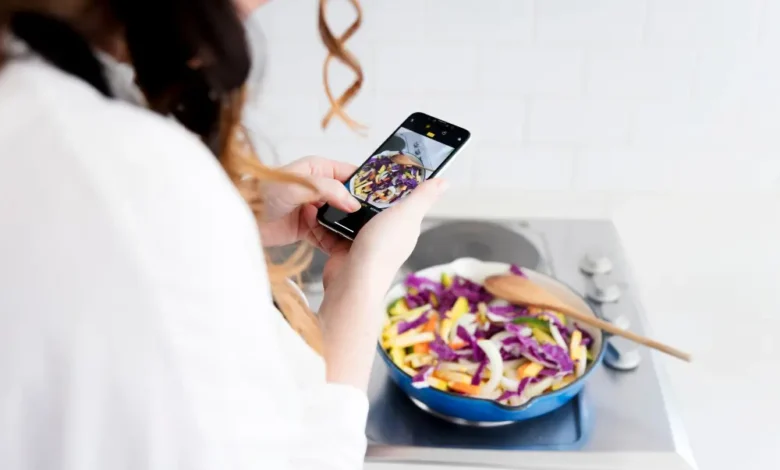
Aprenda como usar o iCloud para criar um arquivo digital de receitas completo. Guia prático para organizar, salvar e compartilhar suas receitas usando Notas e Fotos do iCloud com sincronização automática entre dispositivos.
Organizar receitas culinárias nunca foi tão fácil quanto nos dias de hoje. Com o iCloud, você pode criar um arquivo digital de receitas profissional, acessível de qualquer dispositivo Apple. Este guia completo mostra como usar o iCloud para armazenar, organizar e compartilhar suas receitas favoritas, aproveitando os recursos de Notas e Fotos para ter tudo sincronizado automaticamente.
Seja para guardar receitas de família, organizar experimentações culinárias ou compartilhar pratos especiais com amigos, o iCloud oferece todas as ferramentas necessárias para transformar sua coleção de receitas em um arquivo digital prático e sempre disponível.
Como Usar o iCloud para Organizar Receitas no Aplicativo Notas
O aplicativo Notas do iCloud é a ferramenta ideal para criar seu arquivo digital de receitas. Para começar, abra o app Notas no iPhone, iPad ou Mac e certifique-se de que está usando a conta do iCloud (não “No meu iPhone”). Crie uma nova pasta chamada “Receitas” tocando no ícone de nova pasta. Dentro desta pasta, você pode criar subpastas por categoria: “Doces”, “Salgados”, “Bebidas”, “Vegetarianas”, etc.
Para adicionar uma receita, crie uma nova nota e estruture as informações de forma organizada. Comece com o título da receita, seguido pelos ingredientes em lista com marcadores, modo de preparo numerado, tempo de preparo, rendimento e dicas especiais. O Notas permite adicionar fotos do prato finalizado, vídeos curtos do preparo e até anexar PDFs de receitas escaneadas.
Estrutura Recomendada para Cada Receita:
| Seção | Conteúdo | Exemplo |
|---|---|---|
| Título | Nome da receita | Bolo de Chocolate Cremoso |
| Ingredientes | Lista completa com quantidades | 3 xícaras de farinha de trigo, 2 ovos, 1 xícara de açúcar |
| Modo de Preparo | Passo a passo numerado | 1. Preaqueça o forno a 180°C, 2. Misture ingredientes secos |
| Tempo | Preparo e cozimento | Preparo: 20 min, Forno: 40 min |
| Rendimento | Quantidade de porções | 12 fatias |
| Dicas | Observações especiais | Pode substituir açúcar por mel |
Use as ferramentas de formatação do Notas para destacar informações importantes. O recurso de checklist é perfeito para marcar ingredientes conforme os separa. Você também pode usar títulos, negrito e cores para organizar visualmente cada receita. A função de busca do iCloud permite encontrar qualquer receita rapidamente digitando um ingrediente ou nome do prato.
Sincronização Automática do Arquivo Digital de Receitas Entre Dispositivos

Uma das maiores vantagens de usar o iCloud para criar arquivo digital de receitas é a sincronização automática. Qualquer alteração feita no iPhone aparece instantaneamente no iPad, Mac ou até no iCloud.com através do navegador. Para garantir que a sincronização está ativa, acesse Ajustes > seu nome > iCloud e verifique se o botão “Notas” está ativado.
Com a sincronização habilitada, você pode começar uma receita no computador durante a pesquisa, adicionar fotos pelo iPhone enquanto prepara o prato e fazer ajustes no iPad na cozinha. Tudo fica atualizado automaticamente sem necessidade de enviar arquivos por e-mail ou usar pen drives. O iCloud mantém até 30 dias de histórico de versões, permitindo recuperar informações caso faça alterações acidentais.
Recursos de Sincronização do iCloud:
- Atualização em tempo real: Mudanças aparecem em segundos nos outros dispositivos
- Modo offline: Acesse receitas mesmo sem internet e sincronize depois
- Backup automático: Todas as receitas ficam protegidas na nuvem
- Histórico de versões: Recupere versões anteriores de receitas editadas
- Acesso multiplataforma: iPhone, iPad, Mac e navegador web
Para usar receitas offline, abra as notas desejadas enquanto tem internet. O iCloud baixa automaticamente o conteúdo para uso offline. Quando a conexão retornar, qualquer edição feita será sincronizada. Este recurso é especialmente útil em locais com internet instável ou quando está cozinhando em áreas sem Wi-Fi forte.
Como Usar Fotos do iCloud para Complementar Receitas
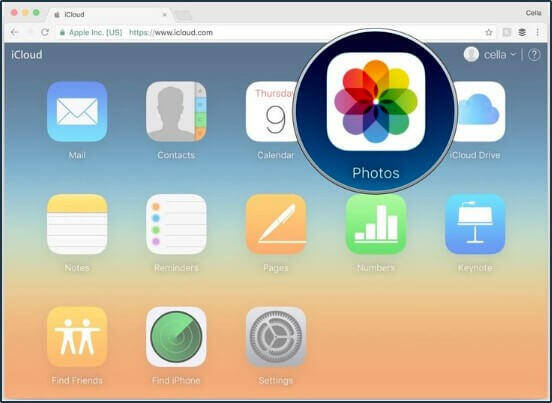
O aplicativo Fotos integrado ao iCloud é complemento perfeito para seu arquivo digital de receitas. Crie um álbum específico chamado “Receitas” e organize as imagens por categorias. Tire fotos dos pratos prontos, do processo de preparo e até de ingredientes especiais. Essas imagens podem ser facilmente inseridas nas notas ou mantidas separadas para referência visual.
Use a função de busca inteligente do Fotos para encontrar imagens específicas. O reconhecimento automático identifica comidas, permitindo buscar por “bolo”, “salada” ou “massa” e encontrar todas as fotos relacionadas. Adicione palavras-chave nas descrições das fotos para facilitar ainda mais a organização. Por exemplo, marque fotos com tags como “sobremesa”, “sem glúten” ou “receita da vovó”.
Organização de Fotos de Receitas:
| Tipo de Foto | Finalidade | Dica de Captura |
|---|---|---|
| Prato Finalizado | Apresentação visual | Luz natural, ângulo 45° |
| Processo de Preparo | Tutorial passo a passo | Fotos sequenciais numeradas |
| Ingredientes | Referência de produtos | Fundo neutro, todas proporções |
| Decoração/Montagem | Ideias de apresentação | Detalhes e close-ups |
| Anotações Originais | Preservar receitas escritas | Escaneamento bem iluminado |
Para criar um vídeo rápido de uma receita, use o recurso de vídeo do iPhone e salve no álbum de receitas. O iCloud sincroniza automaticamente vídeos de até vários gigabytes, dependendo do seu plano de armazenamento. Considere fazer vídeos curtos de 30 segundos a 2 minutos mostrando técnicas específicas como ponto de calda, dobra de massa folhada ou montagem de pratos elaborados.
Compartilhamento de Receitas via iCloud com Familiares e Amigos

O iCloud facilita muito o compartilhamento do arquivo digital de receitas. No app Notas, você pode compartilhar pastas ou notas individuais de três formas diferentes. A primeira é compartilhamento colaborativo, onde outras pessoas podem editar receitas junto com você. A segunda é compartilhamento apenas para visualização, ideal para enviar receitas que não quer que sejam alteradas. A terceira é exportação em PDF ou impressão direta.
Para compartilhar uma pasta de receitas com a família, abra a pasta desejada, toque no ícone de três pontos e selecione “Compartilhar Pasta”. Escolha se permite edições ou apenas visualização. Adicione os contatos dos familiares e eles receberão acesso automático através do iCloud. Todas as atualizações que você fizer serão visíveis para eles instantaneamente.
Opções de Compartilhamento:
- Compartilhamento Colaborativo: Perfeito para livros de receitas familiares onde todos podem adicionar e editar
- Apenas Visualização: Ideal para compartilhar receitas especiais mantendo o controle
- Link Público: Gera um link que qualquer pessoa pode acessar (use com cuidado)
- Exportar PDF: Cria documento para impressão ou envio por e-mail/WhatsApp
- AirDrop: Transferência rápida para dispositivos Apple próximos
Para eventos especiais, você pode criar uma pasta compartilhada “Jantar de Natal 2025” e adicionar todas as receitas do menu. Cada familiar encarregado de um prato tem acesso aos ingredientes e modo de preparo. Durante o preparo, todos podem adicionar fotos do progresso ou fazer anotações sobre ajustes nas quantidades.
Dicas Avançadas para Seu Arquivo Digital de Receitas no iCloud
Maximize o uso do iCloud com recursos avançados. Use a função de desenho do Notas para adicionar diagramas de montagem de pratos complexos ou esquemas de corte de carnes. A ferramenta de scanner integrada permite digitalizar receitas antigas de cadernos ou livros de culinária, convertendo-as automaticamente em PDFs pesquisáveis.
Crie um sistema de tags com hashtags nas receitas. Por exemplo, adicione #rapido para receitas de até 30 minutos, #econômico para pratos baratos, #festas para ocasiões especiais. A busca do iCloud encontra todas as receitas com uma hashtag específica instantaneamente. Também adicione estrelas ⭐ (1 a 5) nas notas para classificar suas receitas favoritas.
Sistema de Organização com Tags:
| Tag | Uso | Exemplo |
|---|---|---|
| #tempo | Duração do preparo | #rapido, #demorado, #15min |
| #custo | Valor dos ingredientes | #economico, #premium, #barato |
| #dificuldade | Nível técnico | #facil, #intermediario, #avancado |
| #dieta | Restrições alimentares | #vegetariano, #semgluten, #lowcarb |
| #ocasiao | Tipo de evento | #festas, #diaadia, #especial |
| #origem | Culinária regional | #italiana, #brasileira, #oriental |
Configure lembretes para receitas sazonais. Por exemplo, crie um lembrete anual em dezembro para sua receita de panetone ou em junho para receitas típicas de festa junina. O iCloud enviará notificações automaticamente na data programada. Use também a função de fixar notas importantes no topo da lista para ter acesso rápido às receitas mais usadas.
Gerenciamento de Armazenamento do iCloud para Receitas
O plano gratuito do iCloud oferece 5 GB de armazenamento, geralmente suficiente para centenas de receitas em texto. Porém, se adiciona muitas fotos e vídeos de alta qualidade, pode precisar de mais espaço. Os planos pagos do iCloud oferecem 50 GB por R$ 3,50/mês, 200 GB por R$ 10,50/mês ou 2 TB por R$ 32,90/mês.
Para otimizar o espaço, reduza a resolução de fotos de receitas antes de salvar. Imagens de 2-3 megapixels são suficientes para referência culinária e ocupam muito menos espaço que fotos originais de 12+ megapixels. Use o recurso “Otimizar Armazenamento” nas configurações do Fotos, que mantém versões compactadas no dispositivo e originais completos apenas no iCloud.
Uso Aproximado de Armazenamento:
| Tipo de Conteúdo | Espaço por Item | 5 GB Comporta |
|---|---|---|
| Receita em texto | 5-20 KB | 250.000+ receitas |
| Foto média qualidade | 1-2 MB | 2.500-5.000 fotos |
| Foto alta qualidade | 3-5 MB | 1.000-1.600 fotos |
| Vídeo 1 minuto HD | 100-150 MB | 30-50 vídeos |
| PDF escaneado | 500 KB – 2 MB | 2.500-10.000 PDFs |
Revise periodicamente seu armazenamento em Ajustes > seu nome > iCloud > Gerenciar Armazenamento. Exclua fotos duplicadas, vídeos desnecessários ou receitas que nunca usa. Se atinge o limite, o iCloud para de sincronizar novos itens até liberar espaço ou fazer upgrade do plano. O app Notas mostra avisos quando o armazenamento está acabando.
Os Benefícios
Usar o iCloud para criar arquivo digital de receitas oferece benefícios significativos para qualquer pessoa que cozinha regularmente. A sincronização automática entre todos os dispositivos Apple elimina a necessidade de copiar receitas manualmente ou enviar arquivos por e-mail. Você pode começar a organizar receitas no computador, adicionar fotos pelo celular na cozinha e consultar tudo no tablet enquanto prepara os pratos.
A organização digital supera cadernos e papéis soltos de várias formas. Não há risco de perder receitas importantes por deterioração do papel, manchas ou extravio. A função de busca localiza qualquer receita em segundos digitando ingredientes ou nome do prato. O backup automático na nuvem protege suas receitas contra perda de dispositivos, danos ou falhas técnicas.
O compartilhamento facilitado fortalece conexões familiares e sociais através da culinária. Avós podem compartilhar receitas tradicionais com netos de forma organizada e permanente. Amigos trocam descobertas culinárias instantaneamente. Grupos podem colaborar em menus para eventos especiais, cada pessoa contribuindo com suas especialidades.
A economia também é relevante. Um arquivo digital elimina gastos com cadernos, fichários, plásticos protetores e impressões. O plano gratuito de 5 GB do iCloud é suficiente para milhares de receitas em texto, tornando a solução praticamente sem custo. Mesmo os planos pagos custam menos que materiais de organização física equivalentes.
A sustentabilidade é outro benefício importante. Reduzir o uso de papel contribui para a preservação ambiental. A digitalização de receitas antigas preserva o conteúdo enquanto permite reciclar papéis deteriorados. Consultar receitas digitalmente durante o preparo evita sujar e danificar documentos físicos com respingos e manchas.
Conclusão
Criar um arquivo digital de receitas usando o iCloud é solução prática, eficiente e acessível para organizar sua vida culinária. Os aplicativos Notas e Fotos oferecem todas as ferramentas necessárias para armazenar, organizar, pesquisar e compartilhar receitas de forma profissional. A sincronização automática garante acesso em qualquer dispositivo Apple, enquanto o backup na nuvem protege suas receitas contra perdas.
Com recursos como busca avançada, compartilhamento colaborativo, organização por pastas e tags, digitalização de receitas antigas e integração de fotos e vídeos, o iCloud transforma a forma como você guarda e utiliza receitas. Comece hoje mesmo a digitalizar suas receitas favoritas e experimente a praticidade de ter toda sua coleção culinária sempre à mão.
Perguntas Frequentes
1. Posso usar o iCloud para receitas se tenho o plano gratuito de 5 GB?
Sim, o plano gratuito é suficiente para centenas de receitas em texto. Uma receita típica ocupa apenas 5-20 KB, permitindo armazenar milhares de receitas sem fotos. Se adicionar imagens, otimize a resolução para economizar espaço ou considere o plano de 50 GB por R$ 3,50 mensais.
2. Como recuperar uma receita que apaguei acidentalmente do iCloud?
Acesse a pasta “Excluídos Recentemente” no app Notas, onde itens ficam por 30 dias antes da exclusão permanente. Selecione a receita e toque em “Recuperar”. No iCloud.com, a pasta também está disponível no navegador para recuperação de conteúdo deletado dos dispositivos.
3. Posso acessar minhas receitas do iCloud em aparelhos Android ou Windows?
Sim, acesse iCloud.com através de qualquer navegador em Android, Windows ou Linux. Faça login com seu Apple ID para visualizar, editar e criar receitas no Notas online. As fotos também ficam disponíveis pelo navegador, mantendo sincronização completa entre plataformas diferentes.
4. O iCloud funciona offline para consultar receitas durante o preparo?
Sim, receitas já sincronizadas ficam disponíveis offline em todos os dispositivos. Abra as notas com internet pelo menos uma vez para baixar o conteúdo. Qualquer edição feita offline sincroniza automaticamente quando a conexão retornar, garantindo acesso mesmo sem Wi-Fi na cozinha.
5. Como proteger minhas receitas secretas de família no iCloud?
Use a função de bloquear notas com senha ou Touch ID/Face ID. No Notas, selecione a receita, toque no ícone de três pontos e escolha “Bloquear”. Configure senha única para proteção adicional. Apenas quem conhece a senha consegue visualizar o conteúdo bloqueado no iCloud.