Como Configurar e Monitorar o Backup do iPhone
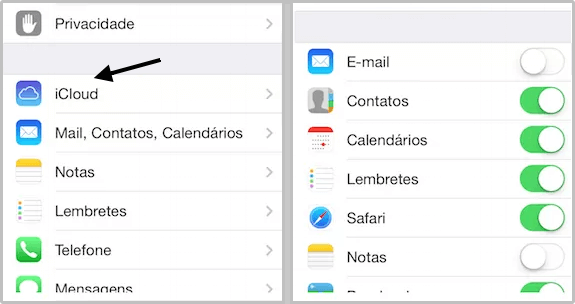
Como configurar e monitorar o backup do iPhone. Seu iPhone pode ser configurado para fazer a cópia automaticamente para o iCloud. Você deve sempre deixar sua configuração do iCloud Backup para On – tanto dentro de Configurações quanto dentro do iTunes no seu computador. A menos que um técnico da Apple lhe diga o contrário.
Se você deve redefinir o iPhone para as configurações de fábrica, esse backup pode restaurar automaticamente os dados do seu iPhone.
Embora os backups do iCloud sejam automáticos, você também pode executar um backup iCloud manualmente:
- Na tela inicial, toque no ícone Configurações.
- Em seguida, toque em iCloud.
- Toque em Armazenamento e Backup.
- Toque em Fazer backup agora para iniciar a gravação dos arquivos no espaço de backup.
Uma barra de progresso mostra o tempo restante até o backup estar completo. Naturalmente, quanto mais dados você tiver em seu iPhone, mais tempo o backup será realizado.
Para monitorar o backup do iPhone
O iCloud Backup permite restaurar o seu dispositivo de quase qualquer lugar. Também facilita a atualização. Quando você configura um novo dispositivo iOS, por exemplo, o sistema pergunta se você deseja restaurar a partir de um backup do iCloud.
Fiz isso na última vez que comprei um iPhone e, quando saí da loja, meu novo iPhone já estava preenchido com os mesmos dados (e havia baixado os mesmos aplicativos) que meu telefone antigo.
Qual a desvantagem do iCloud Backup?
Há uma desvantagem em Monitorar o Backup do iPhone que você precisa conhecer. É muito dependente de um conjunto específico de ações para funcionar:
- Seu dispositivo precisa estar conectado a uma fonte de alimentação.
- Seu dispositivo precisa de uma conexão Wi-Fi.
- O seu dispositivo precisa estar bloqueado.
- Você tem espaço suficiente no iCloud para armazenar o backup.
- Este último item é o assassino. A Apple oferece apenas 5 GB de espaço livre com a conta básica do iCloud.
O iPhone e o iPad podem ter até 256 GB de armazenamento. Se você tem muitas coisas no dispositivo iOS ou na nuvem, é fácil facilmente exceder sua permissão gratuita de 5 GB no iCloud. O que significa que seus backups não acontecerão, a menos que você pague à Apple por espaço adicional no iCloud.
Se você possui iPhone e iPad
Se você possui um iPhone e um iPad? Esqueça isso. Você precisa pagar a Apple ou não terá espaço suficiente para fazer backup de ambos. O armazenamento do iCloud varia de gigabytes gratuitos até 2 TB pagos. Consulte osplanos na Apple.
Também há outra advertência. O iCloud Backup não faz backup de tudo no seu telefone. Contudo, as coisas que não são copiadas incluem:
- Dados que já estão no iCloud: Contatos, compromissos do calendário, notas, seu Photo Stream e iCloud Photo.
- Dados armazenados em outros serviços em nuvem. Gmail, por exemplo, ou correio do Microsoft Exchange.
- Suas informações do Apple Pay e suas informações de Touch ID – se o seu dispositivo estiver equipado.
- Arquivos de mídia importados, como e-books, músicas e vídeos que você adquiriu de serviços além do iTunes da Apple, por exemplo, Amazon.
- Qualquer conteúdo da App Store ou iTunes na nuvem.
A maior parte de Monitorar o Backup do iPhone faz muito sentido. Como os dados já estão sincronizados no iCloud e em outros serviços em nuvem, não há necessidade de duplicá-los no backup. No entanto, por questão de segurança, as informações do Apple Pay e Touch ID também não devem ser mantidas em um backup. Contudo, essas informações continuam sendo o único domínio de hardware especializado em dispositivos iOS compatíveis, chamado Secure Enclave.
Desde que você entenda os limites do iCloud Backup, é uma ferramenta extremamente útil que facilita muito o backup, a recuperação e a atualização.
Existe uma alternativa que não exige que você compre mais espaço na nuvem e não depende de uma conexão de rede. Essa alternativa é, naturalmente, fazer backup localmente. Para fazer isso, você pode usar o iTunes.