Como Escolher Plugins WordPress Sem Comprometer a Segurança do Seu Site?

Escolher plugins WordPress sem comprometer a segurança do seu site exige atenção a critérios como reputação do desenvolvedor, frequência de atualizações, número de instalações ativas e avaliações de usuários. Além disso, é fundamental verificar a compatibilidade com sua versão do WordPress, analisar as permissões solicitadas e priorizar plugins do repositório oficial.
Neste guia completo, você vai descobrir como selecionar extensões confiáveis que expandem as funcionalidades do seu site sem abrir brechas para hackers, malwares ou vulnerabilidades que podem comprometer seus dados e a experiência dos visitantes.
Por Que a Segurança dos Plugins WordPress é Tão Importante?

Primeiramente, você precisa entender que os plugins representam um dos principais vetores de ataque em sites WordPress. De acordo com dados de segurança digital, aproximadamente 29% das vulnerabilidades em sites WordPress estão relacionadas a plugins desatualizados ou mal desenvolvidos.
Quando você instala um plugin, está essencialmente concedendo acesso ao código do seu site para desenvolvedores terceiros. Por isso, escolher plugins WordPress de forma criteriosa se torna uma decisão estratégica para a proteção dos seus dados e da reputação online.
Riscos Reais de Plugins Inseguros
Consequentemente, plugins comprometidos podem resultar em:
- Invasão completa do site com roubo de credenciais administrativas.
- Injeção de malware que infecta visitantes através de códigos maliciosos ocultos.
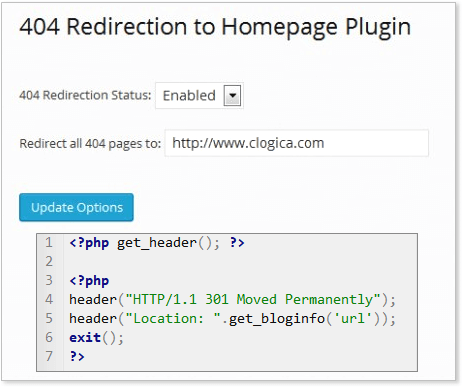
- Redirecionamentos indesejados para sites fraudulentos ou de phishing.
- Roubo de informações sensíveis de clientes como dados de cartão de crédito.
- Queda no ranking do Google devido a penalizações por conteúdo malicioso.
- Lentidão extrema no carregamento das páginas afetando a experiência do usuário.
- Listagem em blacklists de segurança que bloqueiam o acesso ao seu site.
Portanto, investir tempo na seleção adequada de plugins é muito mais econômico do que lidar com as consequências de uma invasão, que pode custar milhares de reais em recuperação e perda de negócios.
Os 8 Critérios Essenciais Para Escolher Plugins WordPress Seguros
1. Verifique a Reputação do Desenvolvedor
Antes de mais nada, pesquise sobre quem desenvolveu o plugin. Desenvolvedores estabelecidos geralmente mantêm múltiplos plugins de qualidade e possuem histórico comprovado de segurança.
Como verificar:
- Acesse o perfil do desenvolvedor no repositório oficial do WordPress.
- Verifique quantos plugins ele mantém ativamente.
- Procure por avaliações e feedback em comunidades especializadas.
- Busque informações sobre a empresa ou desenvolvedor no Google.
- Confira se há presença profissional em redes sociais e site oficial.
2. Analise o Número de Instalações Ativas
Similarmente, plugins com milhões de instalações ativas geralmente passaram por extensivos testes de segurança pela comunidade WordPress. Embora popularidade não garanta 100% de segurança, demonstra confiança coletiva.
Tabela Comparativa: Nível de Confiança por Instalações
| Instalações Ativas | Nível de Confiança | Recomendação |
|---|---|---|
| Menos de 1.000 | Baixo | Evite, exceto se for de desenvolvedor reconhecido |
| 1.000 – 10.000 | Moderado | Analise cuidadosamente avaliações e suporte |
| 10.000 – 100.000 | Bom | Geralmente seguro, verifique atualizações recentes |
| 100.000 – 1 milhão | Muito Bom | Alta confiabilidade, comunidade ativa |
| Acima de 1 milhão | Excelente | Testado por grande comunidade, baixo risco |
3. Frequência de Atualizações
Igualmente importante, plugins que recebem atualizações regulares demonstram comprometimento do desenvolvedor com segurança e compatibilidade. Um plugin abandonado pode se tornar uma porta aberta para invasores.
Sinais de alerta:
- Última atualização há mais de 6 meses (para plugins complexos).
- Última atualização há mais de 1 ano (para qualquer plugin).
- Falta de atualizações após lançamento de novas versões do WordPress.
- Histórico irregular de manutenção com longos períodos sem updates.
4. Compatibilidade com Sua Versão do WordPress
Além disso, sempre confirme se o plugin é compatível com a versão atual do WordPress que você está usando. Incompatibilidades podem criar vulnerabilidades de segurança ou conflitos que desestabilizam o site.
Onde verificar:
- Na página do plugin, procure por “Testado até: WordPress X.X”.
- Leia os comentários recentes para identificar problemas de compatibilidade.
- Teste em ambiente de homologação antes de instalar em produção.
5. Avaliações e Comentários de Usuários
Nesse sentido, as avaliações fornecem insights valiosos sobre problemas reais enfrentados por outros administradores. Preste atenção especial em comentários sobre segurança, suporte e bugs.
O que procurar:
- Avaliação geral acima de 4 estrelas (de 5).
- Respostas rápidas do desenvolvedor aos problemas reportados.
- Ausência de reclamações recorrentes sobre vulnerabilidades.
- Feedback positivo sobre atualizações de segurança.
- Comentários detalhados de usuários experientes.
6. Qualidade do Suporte Oferecido
Certamente, um suporte responsivo indica que o desenvolvedor está comprometido com a segurança e funcionamento do plugin. Verifique se há canal oficial de suporte e qual o tempo médio de resposta.
Indicadores de bom suporte:
- Fórum de suporte ativo no repositório oficial WordPress.
- Documentação completa e atualizada em português ou inglês.
- FAQ detalhado respondendo dúvidas comuns de segurança.
- Canal de contato direto para reportar vulnerabilidades.
- Histórico de correções rápidas quando bugs são identificados.
7. Permissões e Acessos Solicitados
Por outro lado, plugins que solicitam permissões excessivas podem representar riscos. Analise cuidadosamente quais acessos o plugin requisita durante a instalação.
Permissões suspeitas:
- Acesso total ao banco de dados sem justificativa funcional.
- Permissão para executar código PHP arbitrário.
- Modificação de arquivos do núcleo do WordPress.
- Envio de dados para servidores externos não identificados.
- Requisição de credenciais FTP ou SSH sem necessidade clara.
8. Código Aberto e Auditoria de Segurança
Finalmente, prefira plugins de código aberto disponíveis no repositório oficial do WordPress.org, onde passam por revisões básicas antes da publicação. Plugins premium de fontes confiáveis que realizam auditorias independentes também são boas escolhas.
Tabela Comparativa: Fontes de Plugins WordPress
| Fonte | Nível de Segurança | Custo | Revisão de Código | Suporte | Recomendação |
|---|---|---|---|---|---|
| WordPress.org (Repositório Oficial) | Alto | Gratuito | Sim (Básica) | Fórum Comunitário | Primeira escolha |
| Desenvolvedores Premium Conhecidos | Muito Alto | R$ 150 – R$ 800/ano | Sim (Avançada) | Dedicado | Excelente para recursos avançados |
| Marketplaces (CodeCanyon, etc.) | Moderado a Alto | R$ 50 – R$ 500 | Variável | Variável | Verifique reputação do autor |
| Sites Piratas / Nulled | Muito Baixo | “Gratuito” | Não | Inexistente | NUNCA USE – Alto risco de malware |
| Desenvolvedor Desconhecido | Baixo | Variável | Não | Duvidoso | Evite ou teste extensivamente |
Como Avaliar Um Plugin Antes da Instalação
Passo 1: Pesquisa Preliminar
Inicialmente, antes mesmo de acessar o painel do WordPress, faça uma pesquisa no Google usando o nome do plugin + “segurança” ou “vulnerabilidade”. Isso revelará se há histórico de problemas conhecidos.
Exemplo de busca:
- “nome-do-plugin vulnerabilidade”
- “nome-do-plugin security issues”
- “nome-do-plugin malware”
Passo 2: Análise no Repositório Oficial
Posteriormente, ao acessar a página do plugin no WordPress.org, observe atentamente:
- Data da última atualização: Idealmente, nos últimos 3 meses.
- Compatibilidade: Deve indicar suporte à versão atual do WordPress.
- Instalações ativas: Quanto maior, melhor (com exceções para plugins nichados).
- Avaliação geral: Mínimo de 4 estrelas com pelo menos 50 avaliações.
- Número de questões resolvidas: Alta proporção de tópicos marcados como resolvidos.
Passo 3: Leia a Documentação
Em seguida, plugins seguros geralmente oferecem documentação clara sobre:
- Quais dados são coletados e como são armazenados.
- Permissões necessárias e por que são requisitadas.
- Políticas de privacidade em conformidade com LGPD.
- Medidas de segurança implementadas no código.
- Processo de atualização e changelog detalhado.
Passo 4: Verifique o Changelog
Adicionalmente, o histórico de versões (changelog) revela muito sobre o compromisso com segurança:
Bons sinais:
- Atualizações regulares marcadas como “correção de segurança”.
- Resposta rápida a vulnerabilidades reportadas.
- Transparência sobre o que foi corrigido em cada versão.
- Versionamento semântico adequado (ex: 2.1.3).
Sinais de alerta:
- Ausência de changelog ou descrições vagas.
- Histórico de vulnerabilidades frequentes não corrigidas rapidamente.
- Mudanças drásticas sem explicação adequada.
Passo 5: Teste em Ambiente Seguro
Sobretudo, antes de instalar em produção, teste o plugin em um ambiente de homologação (staging). Isso permite identificar:
- Conflitos com outros plugins instalados.
- Impacto na velocidade de carregamento do site.
- Comportamentos suspeitos como conexões externas não documentadas.
- Compatibilidade real com seu tema e configurações.
Plugins de Segurança Essenciais Para WordPress
Enquanto isso, além de escolher plugins WordPress de forma segura, você também deve instalar soluções específicas de proteção:
Tabela: Melhores Plugins de Segurança WordPress (2024)
| Plugin | Instalações Ativas | Recursos Principais | Versão Gratuita | Preço Premium |
|---|---|---|---|---|
| Wordfence Security | +4 milhões | Firewall, scanner malware, autenticação 2FA | Sim | R$ 500/ano |
| Sucuri Security | +800 mil | Monitoramento atividades, hardening, scanner | Sim | R$ 1.000/ano |
| iThemes Security | +1 milhão | 50+ formas de proteção, força bruta, backups | Sim | R$ 400/ano |
| All In One WP Security | +1 milhão | Firewall, login seguro, backup database | Sim | Não possui |
| MalCare Security | +300 mil | Limpeza automática malware, firewall inteligente | Sim | R$ 600/ano |
Funcionalidades de Segurança Indispensáveis
Portanto, ao escolher um plugin de segurança, certifique-se de que oferece:
- Firewall de aplicação web (WAF): Bloqueia ataques antes de chegarem ao servidor.
- Scanner de malware: Verifica arquivos regularmente em busca de código malicioso.
- Proteção contra força bruta: Limita tentativas de login e bloqueia IPs suspeitos.
- Autenticação de dois fatores (2FA): Adiciona camada extra de proteção ao login.
- Monitoramento de integridade de arquivos: Alerta sobre modificações não autorizadas.
- Logs de atividades: Registra todas as ações administrativas para auditoria.
- Hardening do WordPress: Implementa configurações de segurança avançadas automaticamente.
Erros Comuns Ao Escolher Plugins WordPress
Erro 1: Instalar Plugins Demais
Frequentemente, administradores cometem o erro de instalar dezenas de plugins sem necessidade real. Cada plugin adicional representa:
- Mais superfície de ataque para hackers.
- Maior complexidade de manutenção e atualizações.
- Potencial para conflitos que geram vulnerabilidades.
- Redução no desempenho e velocidade do site.
Recomendação: Mantenha apenas plugins essenciais, revisando trimestralmente quais podem ser removidos.
Erro 2: Usar Plugins Nulled ou Piratas
Infelizmente, muitos administradores tentam economizar usando versões piratas de plugins premium. Essa prática é extremamente perigosa porque:
- Plugins nulled frequentemente contêm backdoors e malware injetados.
- Não recebem atualizações de segurança críticas.
- Violam direitos autorais e podem gerar processos judiciais.
- Comprometem completamente a segurança do site e dados dos clientes.
Custo real: O preço de limpar um site infectado (R$ 2.000 – R$ 10.000) supera em muito o custo de licenças legítimas.
Erro 3: Ignorar Atualizações de Plugins
Similarmente, deixar plugins desatualizados é uma das principais causas de invasões. Hackers exploram vulnerabilidades conhecidas em versões antigas.
Estatísticas preocupantes:
- 60% dos sites WordPress hackeados usavam plugins desatualizados.
- 24 horas após divulgação de vulnerabilidade, ataques automatizados começam.
- Plugins com mais de 6 meses sem atualização têm 3x mais chances de ter falhas.
Erro 4: Não Testar Antes de Atualizar
Contudo, atualizar plugins cegamente em produção também é arriscado. Atualizações podem introduzir bugs ou incompatibilidades.
Processo seguro de atualização:
- Faça backup completo do site antes de qualquer atualização.
- Teste a atualização em ambiente de homologação primeiro.
- Leia o changelog para entender mudanças implementadas.
- Atualize em horários de baixo tráfego.
- Monitore o site por 24-48 horas após atualização.
Erro 5: Confiar Apenas em Avaliações Positivas
Além disso, avaliações podem ser manipuladas. Desenvolvedores mal-intencionados podem criar avaliações falsas para parecerem confiáveis.
Como identificar avaliações suspeitas:
- Grande volume de avaliações 5 estrelas em curto período.
- Comentários genéricos sem detalhes específicos sobre funcionalidades.
- Perfis de usuários criados recentemente sem histórico.
- Ausência total de críticas construtivas ou avaliações medianas.
Checklist Completo Para Escolher Plugins WordPress Seguros
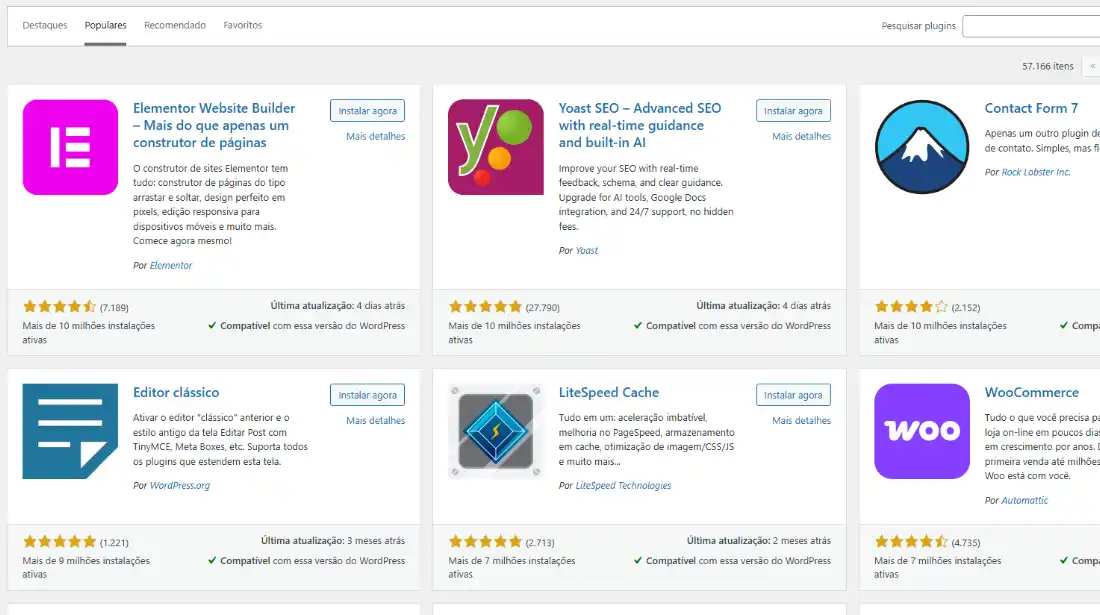
Para facilitar sua decisão, utilize este checklist sempre que considerar instalar um novo plugin:
Antes da Instalação
- O plugin resolve uma necessidade real do meu site?
- Pesquisei no Google por “nome-do-plugin vulnerabilidade”?
- O plugin está disponível no repositório oficial WordPress.org?
- Possui mais de 10.000 instalações ativas (ou desenvolvedor reconhecido)?
- Avaliação mínima de 4 estrelas com pelo menos 50 reviews?
- Foi atualizado nos últimos 3 meses?
- É compatível com minha versão atual do WordPress?
- Li pelo menos 10 avaliações recentes (positivas e negativas)?
- O desenvolvedor responde ativamente no fórum de suporte?
- Há documentação clara sobre privacidade e segurança?
- Verifiquei as permissões solicitadas pelo plugin?
- O changelog mostra histórico de correções de segurança?
Durante o Teste
- Testei primeiro em ambiente de homologação?
- O plugin não gerou erros ou conflitos?
- A velocidade do site não foi impactada negativamente?
- Verifiquei logs de segurança por atividades suspeitas?
- Confirmei que funcionalidades prometidas estão funcionando?
Após a Instalação
- Configurei o plugin seguindo boas práticas de segurança?
- Desativei funcionalidades desnecessárias?
- Programei verificações regulares de atualizações?
- Documentei o propósito do plugin para revisão futura?
- Inclui o plugin no meu plano de backup e manutenção?
Boas Práticas de Manutenção de Plugins
Realize Auditorias Trimestrais
Periodicamente, reserve tempo para revisar todos os plugins instalados:
Perguntas para cada plugin:
- Este plugin ainda é necessário para o site?
- Há alternativa mais segura ou eficiente disponível?
- O plugin continua recebendo atualizações regulares?
- A performance do site melhoraria sem ele?
- Existem recursos nativos do WordPress que podem substituí-lo?
Mantenha Lista Documentada
Nesse sentido, crie uma planilha documentando:
- Nome de cada plugin instalado.
- Versão atual e data da última atualização.
- Propósito específico de cada plugin.
- Nível de criticidade (essencial, importante, opcional).
- Observações sobre configurações personalizadas.
Exemplo de planilha:
| Plugin | Versão | Última Atualização | Propósito | Criticidade | Observações |
|---|---|---|---|---|---|
| Wordfence | 7.10.6 | 15/02/2024 | Segurança e firewall | Essencial | Configurado para scan diário |
| Yoast SEO | 22.1 | 10/02/2024 | Otimização SEO | Importante | Usado para todos os posts |
| Contact Form 7 | 5.8 | 05/02/2024 | Formulários de contato | Importante | Integrado com reCAPTCHA |
Configure Atualizações Automáticas Seletivamente
Entretanto, atualizações automáticas podem ser úteis, mas devem ser configuradas criteriosamente:
Recomendações:
- Ative automático para: Plugins de segurança de desenvolvedores confiáveis.
- Mantenha manual para: Plugins que afetam funcionalidades críticas do site.
- Sempre manual para: Plugins premium ou com personalizações de código.
Implemente Sistema de Backup Robusto
Consequentemente, antes de qualquer mudança em plugins:
- Backups diários automatizados: Banco de dados e arquivos.
- Armazenamento externo: Google Drive, Dropbox ou serviço dedicado.
- Retenção mínima: 30 dias de backups históricos.
- Testes de restauração: Mensais para garantir integridade.
Alternativas Aos Plugins: Quando Usar Código Personalizado
Algumas vezes, desenvolver funcionalidades customizadas é mais seguro que instalar plugins:
Quando Considerar Código Personalizado
- Funcionalidades simples: Adicionar scripts de rastreamento, modificar aparência básica.
- Requisitos muito específicos: Necessidades únicas do seu negócio.
- Performance crítica: Sites de alto tráfego onde cada milissegundo conta.
- Segurança máxima: Funcionalidades que manipulam dados sensíveis.
Vantagens do Código Personalizado
- Controle total sobre segurança e implementação.
- Zero dependência de desenvolvedores terceiros.
- Performance otimizada para suas necessidades exatas.
- Ausência de código desnecessário que poderia criar vulnerabilidades.
- Não requer atualizações externas constantes.
Desvantagens a Considerar
- Requer conhecimento técnico avançado em PHP/WordPress.
- Custo inicial maior de desenvolvimento.
- Necessita manutenção quando WordPress é atualizado.
- Pode criar problemas se desenvolvido inadequadamente.
Recursos Para Verificar Segurança de Plugins
Ferramentas Online Úteis
Dessa forma, utilize estas ferramentas para análise adicional de segurança:
WPScan Vulnerability Database
- URL: wpvulndb.com
- Função: Banco de dados de vulnerabilidades conhecidas em plugins WordPress.
- Como usar: Busque pelo nome do plugin antes de instalar.
Sucuri SiteCheck
- URL: sitecheck.sucuri.net
- Função: Scanner gratuito de malware e vulnerabilidades.
- Como usar: Analise seu site após instalar novos plugins.
VirusTotal
- URL: virustotal.com
- Função: Analisa arquivos com 70+ antivírus simultaneamente.
- Como usar: Faça upload do arquivo .zip do plugin para verificação.
Comunidades e Recursos Educacionais
Além disso, mantenha-se informado através de:
- WordPress.org Forums: Discussões oficiais sobre segurança.
- WPBeginner: Tutoriais em inglês sobre segurança WordPress.
- Fóruns brasileiros: Grupos no Facebook especializados em WordPress Brasil.
- Newsletter de segurança: Assine alertas do Wordfence e Sucuri.
Conformidade com LGPD Ao Escolher Plugins WordPress
Plugins e Proteção de Dados Pessoais
Atualmente, ao escolher plugins WordPress para sites brasileiros, você precisa considerar a Lei Geral de Proteção de Dados (LGPD):
Verificações essenciais:
- O plugin coleta dados pessoais dos visitantes?
- Há política de privacidade clara sobre tratamento de dados?
- Os dados são armazenados em servidores brasileiros ou existe base legal para transferência internacional?
- O plugin permite exportação e exclusão de dados conforme direitos dos titulares?
- Existe registro de atividades de tratamento de dados?
Plugins Que Exigem Atenção Especial LGPD
- Formulários de contato: Verificar armazenamento e criptografia de dados.
- Analytics e rastreamento: Garantir consentimento adequado dos usuários.
- E-commerce: Proteção de dados de pagamento e informações de clientes.
- Comentários e fóruns: Controle sobre dados compartilhados publicamente.
- Newsletters e e-mail marketing: Sistema de opt-in/opt-out conforme legislação.
Impacto dos Plugins na Performance e SEO

Plugins e Velocidade de Carregamento
Portanto, plugins mal otimizados afetam diretamente seu ranking no Google:
Estatísticas importantes:
- Páginas que carregam em 1 segundo têm taxa de conversão 3x maior que páginas de 5 segundos.
- Google prioriza sites com Core Web Vitals otimizados desde 2021.
- 53% dos usuários móveis abandonam sites que demoram mais de 3 segundos.
Como escolher plugins leves:
- Verifique reviews mencionando impacto na performance.
- Teste com ferramentas como GTmetrix antes e depois da instalação.
- Prefira plugins que carregam recursos apenas quando necessário.
- Evite plugins que adicionam múltiplos scripts e folhas de estilo.
Plugins e Otimização Para Motores de Busca
Igualmente, plugins de SEO devem ser escolhidos cuidadosamente:
Plugins SEO recomendados:
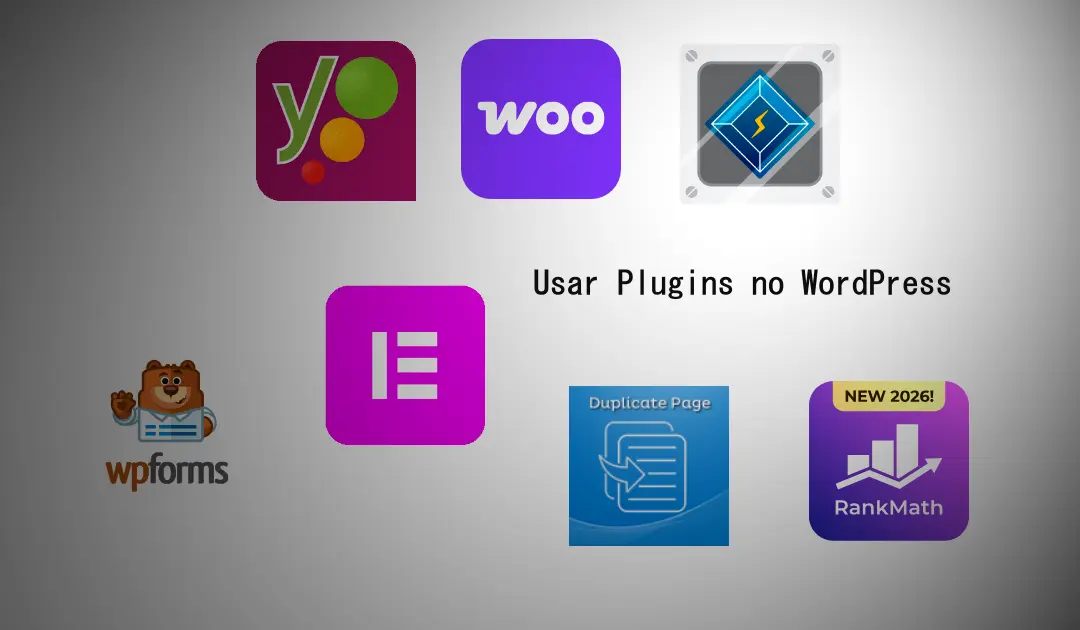
- Yoast SEO: Mais popular, completo e atualizado regularmente.
- Rank Math: Alternativa robusta com recursos avançados gratuitos.
- All in One SEO: Tradicional com boa reputação de segurança.
Evite:
- Instalar múltiplos plugins de SEO simultaneamente (causam conflitos).
- Plugins que prometem “primeira posição garantida no Google”.
- Soluções que automatizam criação de conteúdo ou backlinks.
Cenários Práticos: Escolhendo Plugins Para Diferentes Tipos de Sites
Site Institucional Pequeno (até 20 páginas)
Plugins essenciais:
- Segurança: Wordfence Security ou iThemes Security.
- Backup: UpdraftPlus ou BackWPup.
- SEO: Yoast SEO ou Rank Math.
- Performance: WP Super Cache ou W3 Total Cache.
- Formulário: Contact Form 7 ou WPForms.
Total recomendado: 5-8 plugins no máximo.
E-commerce (WooCommerce)
Plugins essenciais adicionais:
- Segurança reforçada: Sucuri Security (versão premium).
- Pagamentos seguros: Plugins oficiais de gateways (PagSeguro, Mercado Pago).
- SSL/HTTPS: Really Simple SSL.
- Antifraude: Clearsale ou Konduto (integração).
- Recuperação carrinho: Retainful ou Abandoned Cart Recovery.
Total recomendado: 12-15 plugins, priorizando segurança em pagamentos.
Blog de Alto Tráfego
Plugins essenciais:
- Cache avançado: WP Rocket (premium) ou LiteSpeed Cache.
- CDN: Cloudflare (configuração via plugin).
- Otimização imagens: Smush ou ShortPixel.
- Database: WP-Optimize para limpeza regular.
- Monitoramento: Query Monitor para identificar gargalos.
Total recomendado: 8-12 plugins, focando em performance.
Portal de Membros
Plugins essenciais:
- Gerenciamento membros: MemberPress ou Restrict Content Pro.
- Autenticação segura: Two-Factor Authentication (2FA).
- Proteção conteúdo: Prevent Direct Access ou Content Control.
- Fórum/comunidade: bbPress ou BuddyPress.
- Pagamentos recorrentes: Stripe ou PayPal integrados com segurança.
Total recomendado: 10-15 plugins com foco em autenticação segura.
Sinais de Que Um Plugin Pode Estar Comprometido
Comportamentos Suspeitos Para Monitorar
Eventualmente, mesmo plugins previamente seguros podem ser comprometidos. Fique alerto para:
Sinais técnicos:
- Arquivos do plugin modificados sem atualização oficial.
- Conexões a servidores externos desconhecidos nos logs.
- Aumento súbito no uso de recursos do servidor.
- Criação de usuários administrativos não autorizados.
- Modificações em arquivos core do WordPress (wp-config.php, .htaccess).
Sinais visíveis:
- Anúncios ou pop-ups não autorizados aparecendo no site.
- Redirecionamentos aleatórios para sites externos.
- Conteúdo spam injetado em páginas ou posts.
- Queda repentina no ranking do Google.
- Avisos de malware em navegadores dos visitantes.
O Que Fazer Se Suspeitar de Comprometimento
Ação imediata:
- Isole o site ativando modo de manutenção.
- Desative imediatamente todos os plugins suspeitos.
- Execute scanner de malware completo (Wordfence, Sucuri).
- Revise logs de acesso e modificações de arquivos.
- Altere todas as senhas (WordPress, FTP, banco de dados, hospedagem).
- Verifique usuários cadastrados e remova contas desconhecidas.
- Restaure de backup limpo se necessário.
- Contrate especialista em segurança para análise profunda se o problema persistir.
Conclusão
Escolher plugins WordPress sem comprometer a segurança do seu site requer uma abordagem metódica e criteriosa. Priorize sempre plugins do repositório oficial WordPress.org com histórico comprovado de atualizações regulares, alta quantidade de instalações ativas e avaliações positivas de usuários reais.
Verifique a reputação dos desenvolvedores, analise as permissões solicitadas e teste em ambiente de homologação antes de implementar em produção. Mantenha apenas plugins essenciais, realizando auditorias trimestrais para remover extensões desnecessárias. Jamais utilize versões piratas, que frequentemente contêm malware e backdoors.
Implemente camadas adicionais de proteção com plugins de segurança robustos, backups automatizados e monitoramento contínuo. Com essas práticas, você constrói um site WordPress seguro, rápido e confiável para seus visitantes.
Perguntas Frequentes
1. Quantos plugins posso instalar no WordPress sem prejudicar a segurança?
Não existe número mágico, mas recomenda-se manter apenas plugins essenciais. Sites pequenos funcionam bem com 5-10 plugins, enquanto e-commerces podem precisar de 12-15. Priorize qualidade e necessidade real sobre quantidade.
2. Plugins gratuitos são menos seguros que plugins premium?
Não necessariamente. Plugins gratuitos populares do repositório oficial passam por revisões e têm comunidades ativas reportando problemas. Plugins premium oferecem suporte dedicado, mas ambos podem ser seguros se escolhidos corretamente.
3. Como saber se um plugin foi abandonado pelo desenvolvedor?
Verifique a data da última atualização na página do plugin. Ausência de updates por mais de 6-12 meses, especialmente após novas versões do WordPress, indica possível abandono. Busque alternativas ativas.
4. Posso usar plugins de sites como CodeCanyon com segurança?
Sim, desde que compre de autores com boa reputação, muitas vendas e avaliações positivas. Verifique se o desenvolvedor mantém atualizações regulares e oferece suporte responsivo. Nunca baixe versões nulled.
5. Devo atualizar plugins automaticamente ou manualmente?
Configure atualizações automáticas apenas para plugins de segurança de desenvolvedores confiáveis. Para plugins que afetam funcionalidades críticas, atualize manualmente após testar em ambiente de homologação e fazer backup completo.
6. Como remover completamente um plugin comprometido?
Desative o plugin imediatamente, exclua via painel WordPress, delete manualmente arquivos restantes via FTP, execute scanner de malware, verifique banco de dados por tabelas residuais e restaure de backup limpo se necessário.
7. Plugins de segurança podem entrar em conflito entre si?
Sim, múltiplos plugins de segurança com funcionalidades similares (firewalls, scanners) podem conflitar, causando instabilidade. Escolha uma solução completa de segurança e complemente apenas com ferramentas específicas não sobrepostas.