Qual é o Impacto do iCloud no Consumo de Dados Móveis?

O iCloud é uma ferramenta fundamental para quem usa iPhone, iPad ou Mac, mas muitos usuários se perguntam: qual é o impacto do iCloud no consumo de dados móveis? A resposta pode surpreender você. O serviço de nuvem da Apple sincroniza fotos, backups, documentos e aplicativos automaticamente, e dependendo das configurações, pode consumir gigabytes da sua franquia sem que você perceba.
Neste guia completo, vou mostrar exatamente quanto cada recurso do iCloud consome, como monitorar esse uso e, principalmente, como configurar seu dispositivo para evitar surpresas na conta de internet. Se você quer manter suas informações sincronizadas sem estourar o limite de dados, continue lendo.
Como o iCloud Funciona na Prática
O iCloud é o serviço de armazenamento em nuvem desenvolvido pela Apple que permite sincronizar automaticamente suas informações entre todos os dispositivos conectados à sua conta. Quando você tira uma foto no iPhone, ela aparece instantaneamente no iPad. Quando salva um documento no Mac, consegue acessá-lo pelo navegador em qualquer computador.
Essa sincronização acontece através da internet, e é aí que mora o problema para quem depende de dados móveis. O iCloud funciona de duas formas principais: usando Wi-Fi (que não consome sua franquia) ou usando dados móveis (que sim, consome e pode pesar no bolso).
A Apple oferece 5 GB gratuitos de armazenamento no iCloud para todos os usuários, mas esse espaço acaba rapidamente quando você começa a fazer backups completos do dispositivo, sincronizar bibliotecas de fotos e usar diversos aplicativos que salvam informações na nuvem.
Principais Recursos Que Utilizam o iCloud
- Fotos do iCloud: Sincroniza toda sua biblioteca de fotos e vídeos em qualidade original entre dispositivos.
- Backup do iCloud: Cria cópias de segurança automáticas do seu iPhone ou iPad, incluindo configurações, mensagens e dados de aplicativos.
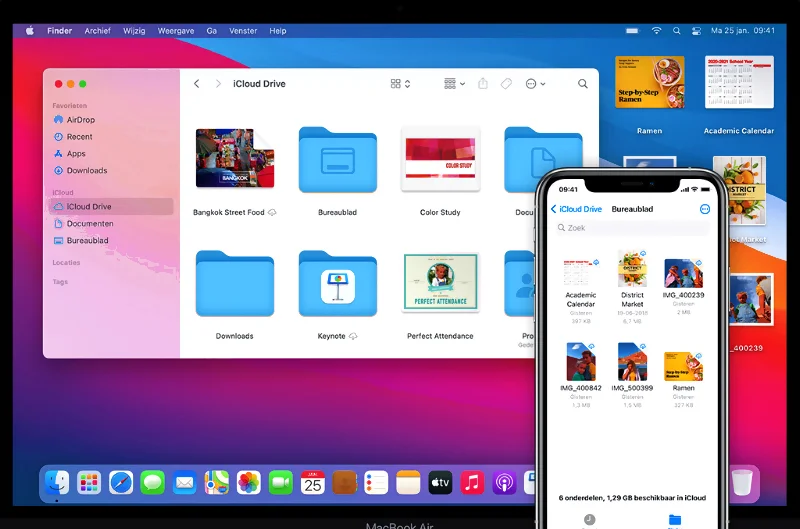
- iCloud Drive: Armazena documentos, planilhas e arquivos diversos que podem ser acessados de qualquer dispositivo.
- Mail, Contatos, Calendários: Mantém suas informações pessoais sincronizadas em tempo real.
- Mensagens no iCloud: Armazena todo histórico de conversas do iMessage na nuvem.
- Compartilhamento Familiar: Permite compartilhar armazenamento, compras e localização com até cinco pessoas.
- Chaves do iCloud: Sincroniza senhas salvas entre dispositivos Apple de forma segura.
Cada um desses recursos tem um impacto diferente no consumo de dados móveis, e conhecer esses detalhes faz toda diferença na hora de gerenciar sua franquia mensal.
Impacto Real do iCloud no Consumo de Dados Móveis

Para entender o verdadeiro impacto do iCloud no consumo de dados móveis, vou apresentar dados concretos baseados em testes reais e informações oficiais da Apple. A quantidade de dados consumida varia enormemente dependendo de como você usa o serviço.
Tabela de Consumo por Recurso do iCloud
| Recurso do iCloud | Consumo Estimado | Frequência de Sincronização | Impacto no Consumo |
|---|---|---|---|
| Fotos (1 imagem HEIC) | 1-3 MB | A cada foto tirada | Médio a Alto |
| Fotos (1 imagem JPG) | 2-5 MB | A cada foto tirada | Alto |
| Vídeo 4K (1 minuto) | 300-400 MB | A cada vídeo gravado | Muito Alto |
| Vídeo Full HD (1 minuto) | 100-150 MB | A cada vídeo gravado | Alto |
| Backup completo inicial | 2-8 GB | Primeira vez | Extremamente Alto |
| Backup incremental | 50-500 MB | Diariamente | Médio |
| iCloud Drive (documento) | 100 KB – 50 MB | Quando modificado | Baixo a Médio |
| Mensagens no iCloud | 100-500 MB | Sincronização contínua | Médio |
| Contatos e Calendários | 1-10 MB | Quando modificados | Muito Baixo |
| Email (sincronização) | 10-100 MB/dia | Contínua | Médio |
Esses números mostram claramente que o impacto do iCloud no consumo de dados móveis pode variar de praticamente zero até vários gigabytes por mês, dependendo principalmente de três fatores: quantas fotos e vídeos você captura, se permite backups automáticos via dados móveis e quantos aplicativos sincronizam informações pela nuvem.
Cenários Reais de Consumo Mensal
Vou apresentar três perfis típicos de usuários para você identificar qual se parece mais com seu uso:
Perfil Econômico (Usuário Básico)
- 10 fotos por dia em HEIC
- 1 vídeo curto por semana
- Backup apenas por Wi-Fi
- Uso moderado de apps
- Consumo mensal estimado: 1-2 GB
Perfil Moderado (Usuário Comum)
- 30 fotos por dia
- 5 vídeos por semana
- Backup automático ativado
- Uso regular de iCloud Drive
- Consumo mensal estimado: 4-7 GB
Perfil Intenso (Criador de Conteúdo)
- 100+ fotos por dia
- 15+ vídeos 4K por semana
- Sincronização total ativada
- Múltiplos dispositivos conectados
- Consumo mensal estimado: 15-30 GB ou mais
Esses dados demonstram que o impacto do iCloud no consumo de dados móveis não é fixo, mas completamente dependente dos seus hábitos de uso. Um criador de conteúdo que grava vídeos em 4K pode facilmente consumir 20 GB só com sincronização de fotos e vídeos.
Recursos do iCloud Que Mais Consomem Dados
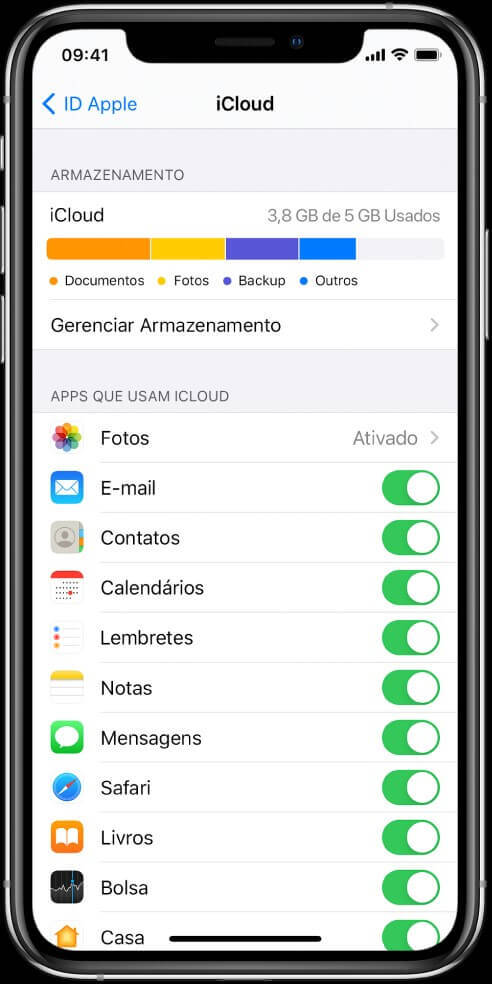
Nem todos os recursos do iCloud têm o mesmo peso no consumo de dados móveis. Alguns são verdadeiros vilões da franquia, enquanto outros mal fazem diferença. Vamos detalhar os campeões de consumo.
1. Fotos e Vídeos do iCloud
Este é disparado o recurso que mais impacta no consumo de dados móveis. Quando você ativa as Fotos do iCloud, cada imagem ou vídeo capturado é automaticamente enviado para a nuvem em resolução original.
Um vídeo de 30 segundos gravado em 4K pode consumir 150-200 MB. Se você gravar 5 vídeos assim em um dia usando dados móveis, são 1 GB consumido apenas com isso. Fotos em modo Live Photo também dobram o tamanho em relação a fotos estáticas normais.
Por que consome tanto:
- Sincronização bidirecional constante entre dispositivos.
- Upload em qualidade original sem compressão.
- Download automático quando você visualiza fotos antigas.
- Vídeos em alta resolução ocupam centenas de megabytes.
2. Backup Automático do iPhone/iPad
O backup do iCloud cria uma cópia completa do seu dispositivo, incluindo configurações, mensagens, fotos (se não usar Fotos do iCloud), dados de apps, e muito mais. Um backup inicial pode facilmente ultrapassar 5 GB.
Mesmo os backups incrementais diários, que salvam apenas as alterações desde o último backup, podem consumir 200-500 MB quando você instala apps novos, baixa muitas mensagens ou faz mudanças significativas no dispositivo.
O que inclui no backup:
- Dados de aplicativos e configurações.
- Histórico de compras do App Store.
- Configuração de tela inicial e organização de apps.
- Mensagens de texto e iMessage (se não usar Mensagens no iCloud).
- Toques de chamada e configurações do dispositivo.
- Fotos e vídeos (se Fotos do iCloud estiver desativado).
3. Aplicativos que Sincronizam com iCloud Drive
Muitos aplicativos modernos usam o iCloud Drive para sincronizar documentos e dados. Apps de edição de fotos, editores de texto, gerenciadores de senhas e aplicativos de produtividade podem sincronizar arquivos grandes constantemente.
Um documento do Pages com muitas imagens pode ter 50 MB. Se você edita esse documento várias vezes ao dia, cada versão é sincronizada, multiplicando o consumo. Apps como GoodNotes ou Notability que trabalham com anotações manuscritas e PDFs podem sincronizar centenas de megabytes semanalmente.
4. Mensagens no iCloud
Quando você ativa esse recurso, todas as suas conversas, fotos, vídeos e anexos compartilhados via iMessage ficam armazenados na nuvem. A sincronização inicial pode consumir vários gigabytes se você tem anos de conversas com muitas mídias.
Depois da sincronização inicial, o consumo contínuo é moderado, mas se você participa de grupos ativos com muitas fotos e vídeos compartilhados, isso pode representar centenas de megabytes por semana.
Como Verificar o Consumo de Dados do iCloud no iPhone

Antes de fazer qualquer ajuste, você precisa saber exatamente quanto o iCloud está consumindo dos seus dados móveis. O iPhone oferece ferramentas nativas para monitorar esse consumo com precisão.
Passo a Passo para Monitorar o Consumo
- Abra Ajustes no seu iPhone.
- Toque em Celular ou Dados Móveis.
- Role a tela até encontrar a lista de aplicativos.
- Procure por entradas relacionadas ao iCloud.
- Observe os dados consumidos no período atual.
Você verá várias entradas relacionadas aos serviços do iCloud, como “Fotos”, “Backup”, “iCloud Drive” e aplicativos específicos que usam sincronização. Cada um mostra quanto consumiu desde a última vez que você resetou as estatísticas.
Dica importante: Para ter dados mais precisos, vá até o final da lista e toque em “Redefinir Estatísticas” no início do mês. Assim você acompanha o consumo mensal real, facilitando o gerenciamento da sua franquia.
Interpretando os Dados de Consumo
Quando você visualiza o consumo por aplicativo, os números mostram todo o tráfego de dados móveis, não apenas upload. Isso significa que se você baixou fotos da nuvem usando dados móveis, esse consumo aparece ali também.
Aplicativos com sincronização bidirecional (como Fotos e iCloud Drive) mostram valores que representam upload + download. Se você vê que “Fotos” consumiu 3 GB, provavelmente 1,5 GB foi upload de novas fotos e 1,5 GB foi download de fotos de outros dispositivos ou visualização da biblioteca completa.
Configurações Essenciais Para Reduzir o Impacto do iCloud
Agora que você entende o impacto do iCloud no consumo de dados móveis, vou mostrar as configurações específicas que farão diferença real na sua franquia mensal. Essas são estratégias práticas e testadas.
Desabilitar Dados Móveis Para Fotos do iCloud
Esta é a mudança mais impactante que você pode fazer:
- Vá em Ajustes > Fotos.
- Encontre a opção Dados Móveis ou Dados Celulares.
- Desative Dados Móveis (ou desative individualmente “Atualizações Ilimitadas” e “Vídeos Ilimitados”).
Com essa configuração, as Fotos do iCloud só sincronizarão quando você estiver conectado a uma rede Wi-Fi. Suas fotos continuam sendo salvas no dispositivo normalmente, mas o upload para a nuvem aguarda conexão Wi-Fi.
Benefícios imediatos:
- Redução de 70-90% no consumo de dados relacionado ao iCloud.
- Controle total sobre quando as sincronizações acontecem.
- Bateria dura mais, pois sincronizações constantes consomem energia.
- Você ainda tem todas as fotos salvas localmente no dispositivo.
Configurar Backup Apenas em Wi-Fi
Os backups automáticos podem consumir gigabytes sem você perceber. Veja como garantir que isso só aconteça em Wi-Fi:
- Acesse Ajustes > [Seu Nome] > iCloud > Backup do iCloud.
- Certifique-se que Backup do iCloud está ativado.
- Volte e vá em Ajustes > Celular ou Dados Móveis.
- Role até encontrar Backup do iCloud na lista de apps.
- Desative a chave ao lado de Backup do iCloud.
Dessa forma, seus backups continuam acontecendo automaticamente todos os dias, mas apenas quando você está conectado a Wi-Fi e com o dispositivo carregando.
Gerenciar Sincronização de Aplicativos Individuais
Nem todos os aplicativos precisam sincronizar via dados móveis. Você pode controlar isso individualmente:
- Vá em Ajustes > Celular ou Dados Móveis.
- Role a lista de aplicativos.
- Desative dados móveis para apps que sincronizam muito com iCloud.
Aplicativos como Apple Notes, Pages, Numbers, Keynote, e apps de terceiros que usam iCloud Drive podem ser configurados para sincronizar apenas em Wi-Fi. Isso é especialmente útil para apps que lidam com arquivos grandes.
Otimizar Armazenamento de Fotos
Se você tem pouco armazenamento no iCloud (plano gratuito de 5 GB), pode usar o recurso “Otimizar Armazenamento do iPhone”:
- Ajustes > Fotos.
- Selecione Otimizar Armazenamento do iPhone.
Esta opção mantém versões em resolução menor das fotos no dispositivo e baixa a versão original apenas quando você visualiza. Isso reduz o consumo de dados porque você não baixa fotos em resolução completa desnecessariamente.
A versão original fica na nuvem e é baixada sob demanda. Se você configurou para usar apenas Wi-Fi, o download da versão original só acontece quando você está em Wi-Fi.
Alternativas e Estratégias Para Usuários Com Franquia Limitada
Se você tem uma franquia de dados móveis limitada (3 GB, 5 GB ou mesmo 10 GB), o impacto do iCloud no consumo de dados móveis precisa ser gerenciado com estratégias inteligentes. Vou compartilhar abordagens práticas que funcionam no dia a dia.
Usar Modo Econômico de Dados
O iOS possui um recurso nativo chamado “Modo Econômico de Dados” que reduz automaticamente o consumo de dados móveis:
- Ajustes > Celular ou Dados Móveis.
- Opções de Dados Celulares.
- Ative Modo Econômico de Dados.
Quando ativado, o iOS pausa atualizações automáticas de apps, reduz a qualidade de streaming, e mais importante: limita significativamente a sincronização do iCloud. Fotos e backups aguardam Wi-Fi automaticamente.
Vantagens deste modo:
- Redução automática de 30-50% no consumo geral de dados.
- Não precisa configurar cada app individualmente.
- Pode ser ativado/desativado facilmente conforme necessidade.
- Funciona em todo o sistema operacional.
Sincronizar Manualmente Quando Necessário
Em vez de manter tudo sincronizando automaticamente, você pode adotar uma abordagem manual:
- Tire fotos normalmente durante o dia usando dados móveis.
- À noite, conecte-se ao Wi-Fi de casa e deixe a sincronização acontecer.
- Para documentos urgentes, use compartilhamento direto por AirDrop ou apps de mensagens.
- Faça backups semanalmente quando tiver acesso a Wi-Fi estável.
Esta abordagem exige disciplina, mas pode reduzir seu consumo de dados relacionado ao iCloud para praticamente zero. Você mantém todos os benefícios da sincronização, mas escolhe quando ela acontece.
Considerar Planos de Armazenamento Menores
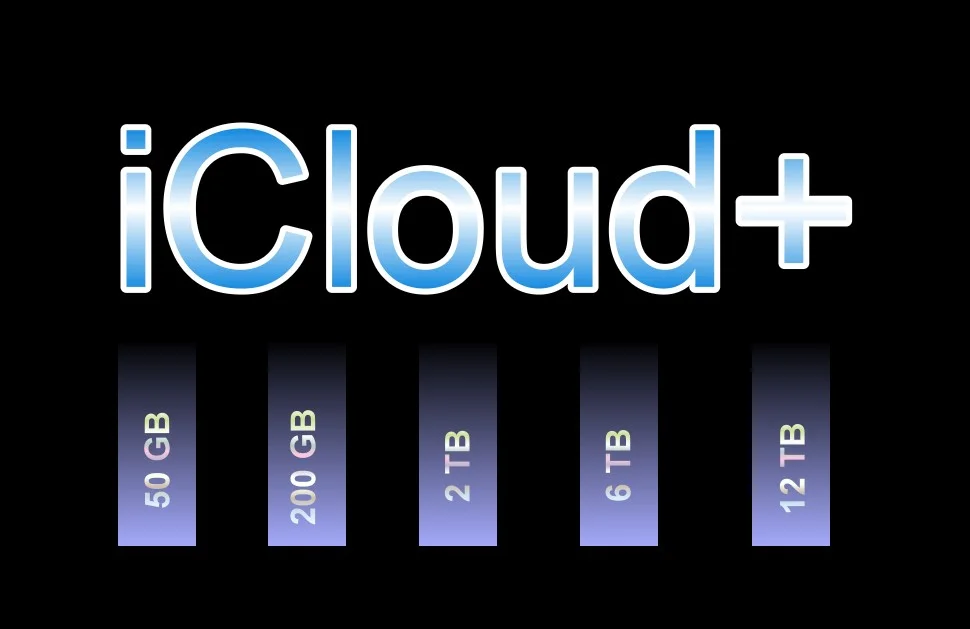
Muitas pessoas assinam planos de 200 GB ou 2 TB do iCloud sem necessidade real. Se você configurar tudo para sincronizar apenas em Wi-Fi, um plano menor (ou até o gratuito de 5 GB) pode ser suficiente:
Plano Gratuito (5 GB):
- Suficiente para backups essenciais sem fotos.
- Contatos, calendários e documentos leves.
- Exige gerenciamento ativo do espaço.
Plano de 50 GB (R$ 3,50/mês):
- Backups completos de 1-2 dispositivos.
- Biblioteca moderada de fotos (cerca de 10.000 fotos).
- Ideal para uso individual básico.
Plano de 200 GB (R$ 10,50/mês):
- Múltiplos dispositivos com backups completos.
- Biblioteca grande de fotos e vídeos.
- Compartilhamento familiar.
Com sincronização apenas em Wi-Fi, até o plano gratuito pode funcionar bem se você faz gestão regular dos arquivos armazenados.
Recursos Seguros Para Usar Com Dados Móveis
Nem tudo no iCloud consome dados excessivamente. Existem recursos que você pode usar tranquilamente mesmo com dados móveis, pois têm impacto mínimo na franquia.
Serviços de Baixo Consumo
Contatos e Calendários:
- Consumo: 1-5 MB por mês
- Sincronização instantânea e leve
- Essencial para manter informações atualizadas
Notas de Texto Simples:
- Consumo: 500 KB – 2 MB por mês
- Apenas texto sem imagens ou anexos pesados
- Sincronização rápida e eficiente
Lembretes:
- Consumo: menos de 1 MB por mês
- Dados mínimos transmitidos
- Funcionalidade completa mantida
Safari (Favoritos e Histórico):
- Consumo: 1-3 MB por mês
- Sincronização de marcadores e senhas
- Impacto praticamente imperceptível
Chaves do iCloud (Senhas):
- Consumo: menos de 500 KB por mês
- Sincronização criptografada de senhas
- Segurança sem peso na franquia
Esses serviços podem permanecer ativos mesmo com dados móveis sem preocupação. O impacto deles no consumo total é inferior a 10 MB mensais, o que representa menos de 0,3% de uma franquia de 3 GB.
Lista de Benefícios dos Recursos Leves
- Sincronização instantânea: Suas informações essenciais ficam sempre atualizadas entre dispositivos sem demora perceptível.
- Consumo irrelevante: Mesmo com uso intenso desses recursos, o impacto mensal é inferior a 10 MB no total.
- Funcionalidade completa: Você não perde nenhum recurso por estar usando dados móveis em vez de Wi-Fi.
- Segurança mantida: A criptografia de ponta a ponta funciona normalmente, protegendo suas informações sensíveis.
- Bateria preservada: Sincronizações leves consomem energia mínima do processador e rádio celular.
- Produtividade aumentada: Você pode trabalhar normalmente sabendo que as informações importantes estão sincronizadas.
Comparação: iCloud vs Outros Serviços de Nuvem
Para ter uma visão completa do impacto do iCloud no consumo de dados móveis, é útil comparar com alternativas populares como Google Drive, Dropbox e OneDrive.
Tabela Comparativa de Consumo
| Recurso | iCloud | Google Fotos | Dropbox | OneDrive |
|---|---|---|---|---|
| Sincronização automática de fotos | Upload original | Upload comprimido (grátis) | Upload original | Upload original |
| Controle de dados móveis | Nativo no iOS | Configurável no app | Configurável no app | Configurável no app |
| Backup de dispositivo | 5 GB grátis | 15 GB grátis | 2 GB grátis | 5 GB grátis |
| Sincronização seletiva | Não | Sim | Sim | Sim |
| Otimização de armazenamento | Sim | Sim | Sim | Sim |
| Consumo médio mensal (uso moderado) | 4-7 GB | 3-5 GB | 2-4 GB | 3-6 GB |
Análise dos resultados:
O iCloud tende a consumir um pouco mais de dados móveis que alternativas porque a Apple prioriza qualidade original e sincronização completa. Google Fotos, por exemplo, oferece backup ilimitado com compressão, o que reduz significativamente o consumo.
Porém, o iCloud oferece integração nativa superior no ecossistema Apple. Você não precisa instalar apps adicionais, tudo funciona automaticamente, e a experiência é mais fluida. O trade-off é aceitar um consumo potencialmente maior ou configurar restrições de dados móveis.
Estratégia Híbrida
Muitos usuários experientes adotam uma abordagem híbrida para minimizar o impacto do iCloud no consumo de dados móveis:
Configuração híbrida recomendada:
- iCloud: Contatos, calendários, senhas, documentos importantes (sincronização leve).
- Google Fotos: Backup automático de fotos com compressão em qualidade alta (economiza dados).
- iCloud (Wi-Fi apenas): Backup completo do dispositivo e Fotos do iCloud em qualidade original.
Essa estratégia oferece o melhor dos dois mundos: sincronização essencial via iCloud com baixo consumo, backup visual econômico via Google Fotos, e backup completo protegido do dispositivo quando em Wi-Fi.
Erros Comuns Que Aumentam o Consumo de Dados
Muitas pessoas enfrentam consumo excessivo de dados por conta do iCloud devido a configurações equivocadas ou desconhecimento de recursos específicos. Vou destacar os erros mais frequentes.
1. Deixar “Atualizações Ilimitadas” Ativo
Nas configurações de Fotos do iCloud, existe uma opção chamada “Atualizações Ilimitadas” que permite sincronização sem limites usando dados móveis. Muitos usuários nem percebem que essa opção está ativa.
Como corrigir:
- Ajustes > Fotos > Dados Móveis
- Desative “Atualizações Ilimitadas”
- Mantenha apenas “Dados Móveis” desativado para maior economia
2. Não Monitorar Apps de Terceiros
Aplicativos como WhatsApp, Instagram, Telegram e outros podem fazer backup automático para o iCloud sem você perceber. Cada app pode ter suas próprias configurações de sincronização.
Verificação necessária:
- Ajustes > [Seu Nome] > iCloud
- Revise a lista de apps usando iCloud
- Desative apps que você não precisa que façam backup
3. Manter Múltiplos Dispositivos Sincronizando Simultaneamente
Se você tem iPhone, iPad e Mac todos sincronizando fotos via dados móveis ao mesmo tempo, o consumo multiplica. Uma foto tirada no iPhone é enviada para a nuvem e depois baixada no iPad e Mac.
Solução:
- Configure apenas o dispositivo principal para usar dados móveis
- Dispositivos secundários devem sincronizar apenas em Wi-Fi
- Isso evita download multiplicado do mesmo conteúdo
4. Ignorar o Tamanho dos Vídeos
Vídeos em 4K a 60fps consomem aproximadamente 400 MB por minuto. Um vídeo de 5 minutos pode representar 2 GB consumidos da sua franquia só na sincronização.
Dicas práticas:
- Reduza a qualidade de gravação de vídeo para 1080p em Ajustes > Câmera > Gravar Vídeo.
- Transfira vídeos grandes manualmente via cabo ou Wi-Fi.
- Delete vídeos desnecessários antes da sincronização.
5. Não Usar o Modo Avião Estrategicamente
Quando você sabe que vai tirar muitas fotos (evento, viagem, festa), pode ativar o Modo Avião temporariamente. As fotos são salvas localmente, e você sincroniza tudo de uma vez quando conectar ao Wi-Fi.
Quando usar:
- Eventos com muitas fotos/vídeos
- Viagens curtas sem necessidade de sincronização imediata
- Situações onde a franquia está próxima do limite
Monitoramento Contínuo e Manutenção
Reduzir o impacto do iCloud no consumo de dados móveis não é uma configuração única, mas um processo contínuo de monitoramento e ajustes. Vou mostrar como manter tudo sob controle.
Rotina Semanal de Verificação
Estabeleça o hábito de verificar seu consumo semanalmente:
Segunda-feira (Início da semana):
- Abra Ajustes > Celular.
- Verifique o consumo total da semana anterior.
- Identifique apps que consumiram mais que o esperado.
- Ajuste configurações se necessário.
Sexta-feira (Final da semana):
- Revise novamente o consumo acumulado.
- Estime se chegará ao fim do mês dentro da franquia.
- Ative Modo Econômico de Dados se estiver próximo do limite.
Configurar Alertas de Consumo
Embora o iOS não tenha alertas nativos para limites de dados do iCloud especificamente, você pode usar apps de terceiros ou configurar lembretes:
Apps recomendados:
- DataMan Next: Monitora consumo em tempo real
- My Data Manager: Alertas personalizáveis por app
- Data Usage: Gráficos detalhados de consumo
Configure alertas para quando atingir 50%, 75% e 90% da sua franquia mensal. Isso permite tomar ação preventiva antes de extrapolar o limite.
Gerenciamento de Armazenamento
O consumo de dados está diretamente relacionado à quantidade de conteúdo que você armazena no iCloud:
- Ajustes > [Seu Nome] > iCloud > Gerenciar Armazenamento.
- Veja o que está ocupando mais espaço.
- Delete backups antigos de dispositivos que você não usa mais.
- Remova fotos e vídeos duplicados.
- Arquive conversas antigas do iMessage.
Menos conteúdo armazenado significa menos dados para sincronizar, o que resulta em menor consumo mensal de dados móveis.
Situações Especiais: Viagens e Roaming
Quando você está viajando, especialmente em roaming internacional, o impacto do iCloud no consumo de dados móveis pode resultar em cobranças altíssimas. Precauções extras são essenciais.
Antes de Viajar Para o Exterior
48 horas antes da viagem:
- Conecte-se a Wi-Fi estável.
- Force a sincronização completa do iCloud.
- Baixe todo conteúdo importante localmente.
- Desative completamente dados móveis para o iCloud.
Configuração específica para roaming:
- Ajustes > Celular > Opções de Dados Celulares
- Desative Roaming de Dados
- Certifique-se que todos os serviços do iCloud estão sem permissão de dados móveis
Lista de verificação antes da viagem:
- Todas as fotos importantes já sincronizadas via Wi-Fi.
- Backup completo realizado e verificado.
- Documentos essenciais baixados para acesso offline.
- Aplicativos configurados para não usar dados móveis.
- Modo Avião testado para garantir que sincronizações não acontecem.
Durante a Viagem
Use Wi-Fi público quando disponível (hotéis, cafés, aeroportos), mas com segurança:
Práticas seguras em Wi-Fi público:
- Conecte-se apenas a redes conhecidas e confiáveis.
- Use VPN para proteger seus dados.
- Sincronize apenas conteúdo não sensível.
- Evite fazer transações bancárias durante sincronizações.
Se precisar urgentemente sincronizar algo usando dados móveis no exterior:
- Ative dados móveis temporariamente.
- Sincronize apenas o essencial.
- Monitore o consumo em tempo real.
- Desative dados móveis imediatamente após concluir.
Ao Retornar da Viagem
Quando voltar ao Brasil, conecte-se ao Wi-Fi de casa e deixe o iCloud sincronizar tudo que ficou pendente:
- Conecte o dispositivo ao Wi-Fi e carregador.
- Vá em Ajustes > Fotos e force sincronização.
- Aguarde completar antes de fazer alterações.
- Reative dados móveis para o iCloud se desejar.
Viajantes frequentes podem considerar comprar chips locais com franquias generosas em vez de usar roaming, permitindo usar o iCloud normalmente no destino sem custos exorbitantes.
Impacto em Diferentes Gerações de iPhones
O impacto do iCloud no consumo de dados móveis varia dependendo do modelo de iPhone que você possui, principalmente devido às diferenças nas capacidades das câmeras.
Comparação Por Modelo
iPhone SE (2ª e 3ª geração):
- Câmera de 12 MP
- Vídeos em até 4K/60fps
- Fotos: 1-2 MB cada
- Vídeo 4K: 350-400 MB/minuto
- Impacto: Moderado
iPhone 12 e 13:
- Câmera de 12 MP
- Fotos em Apple ProRAW (opcional)
- Vídeos em 4K/60fps com Dolby Vision
- Fotos padrão: 2-3 MB cada
- Fotos ProRAW: 25-30 MB cada
- Vídeo 4K: 400-450 MB/minuto
- Impacto: Alto
iPhone 14 Pro e 15 Pro:
- Câmera de 48 MP
- Fotos em formato HEIF
- ProRAW 48 MP disponível
- Vídeos em 4K/60fps ProRes (nos modelos Pro)
- Fotos padrão: 3-5 MB cada
- Fotos ProRAW 48MP: 75-100 MB cada
- Vídeo ProRes: até 6 GB/minuto
- Impacto: Muito Alto
iPhone 16 Pro e Pro Max:
- Câmera de 48 MP otimizada
- Formato HEIF avançado
- Vídeos em 4K/120fps
- Gravação espacial para Apple Vision Pro
- Fotos padrão: 3-4 MB cada
- Vídeos 4K/120fps: 500-600 MB/minuto
- Impacto: Extremamente Alto
Recomendações Por Modelo
Para usuários de modelos básicos (SE, iPhone 12/13 standard):
- Podem usar sincronização automática com mais tranquilidade
- Consumo mais previsível e gerenciável
- Franquias de 5-10 GB geralmente suficientes
Para usuários de modelos Pro (14 Pro, 15 Pro, 16 Pro):
- Sincronização automática via dados móveis NÃO recomendada
- Desabilite totalmente dados móveis para Fotos
- Considere franquias de 20+ GB se precisar sincronizar eventualmente
- Use Wi-Fi prioritariamente
Ferramentas e Apps Auxiliares
Além das configurações nativas do iOS, existem ferramentas que ajudam a gerenciar melhor o impacto do iCloud no consumo de dados móveis.
Apps de Monitoramento de Dados
DataMan Next (R$ 14,90)
- Monitoramento em tempo real de consumo
- Alertas personalizáveis por limite
- Histórico detalhado por aplicativo
- Widgets para tela inicial
- Suporte a múltiplas operadoras
My Data Manager (Gratuito)
- Rastreamento automático de uso
- Gráficos de consumo diário/semanal/mensal
- Alertas quando próximo do limite
- Identificação de apps que mais consomem
- Funciona bem com dados do iCloud
Aplicativos Alternativos de Backup
Google Fotos (Gratuito com compressão)
- Backup ilimitado em “alta qualidade”
- Menor consumo de dados que iCloud Photos
- Funciona em paralelo ao iCloud
- Reconhecimento facial e busca inteligente
Dropbox (2 GB grátis)
- Upload automático configurável
- Sincronização seletiva
- Compartilhamento fácil
- Funciona como complemento ao iCloud
Widgets Úteis
Configure widgets na tela inicial para monitoramento rápido:
Widget de Dados (iOS nativo):
- Mostra consumo atual em tempo real
- Acesso rápido às configurações celulares
- Disponível em tamanhos pequeno, médio e grande
Widget de Bateria:
- Monitora consumo de bateria por app
- Sincronizações intensas aparecem aqui
- Ajuda a identificar apps problemáticos
Futuro do iCloud e Tendências de Consumo
Para 2026 e além, algumas tendências afetarão o impacto do iCloud no consumo de dados móveis. Vou compartilhar o que já está acontecendo e o que esperar.
Evolução das Tecnologias de Compressão
A Apple está investindo em algoritmos de compressão mais eficientes:
HEIF e HEVC (já disponíveis):
- Reduzem em 50% o tamanho de fotos e vídeos
- Mantêm qualidade visual equivalente
- Automaticamente ativados em iPhones modernos
Próximas gerações (previsão 2026-2027):
- Compressão baseada em IA
- Sincronização inteligente que prioriza conteúdo importante
- Upscaling de fotos em nuvem para economizar armazenamento local
5G e O Impacto no Consumo
Com a expansão das redes 5G no Brasil, a velocidade não é mais limitante, mas o consumo pode aumentar inadvertidamente:
Vantagens do 5G:
- Sincronizações mais rápidas e eficientes
- Menor tempo de espera para uploads
- Melhor experiência geral
Riscos do 5G:
- Facilidade de consumir muitos GB rapidamente
- Sincronização tão rápida que você não percebe o consumo
- Necessidade de franquias maiores
Recomendação: Mesmo com 5G, mantenha as configurações de economia de dados do iCloud ativas. Velocidade não significa consumo ilimitado.
Recursos Emergentes
iCloud Private Relay:
- Recurso de privacidade que roteia tráfego
- Pode aumentar consumo de dados em 10-15%
- Disponível apenas em planos pagos do iCloud+
Compartilhamento Familiar Avançado:
- Mais membros compartilhando armazenamento
- Sincronização cruzada entre familiares
- Impacto multiplicado se mal configurado
Backups Incrementais Inteligentes:
- Apple está aprimorando backups para serem menores
- Somente alterações reais são enviadas
- Previsão de redução de 30-40% no consumo de backups
Casos de Uso Específicos
Diferentes perfis de usuários têm necessidades distintas. Vou apresentar configurações ideais para cada situação.
Profissionais de Conteúdo
Perfil: Fotógrafos, videomakers, influenciadores Desafio: Produção massiva de conteúdo em alta resolução Solução:
- Desabilite completamente sincronização via dados móveis.
- Use cartões de memória externos compatíveis (Lightning/USB-C).
- Transfira conteúdo via cabo para computador.
- Sincronize com iCloud apenas via Wi-Fi de casa/escritório.
- Considere NAS pessoal como backup principal.
Configuração recomendada:
- Gravar em Apple ProRAW desativado (ou transferir antes de sincronizar)
- Vídeos em 4K/30fps em vez de 60fps
- Upload manual de conteúdo final editado
Usuários Corporativos
Perfil: Executivos, vendedores externos, profissionais móveis Desafio: Acesso a documentos em movimento sem estourar franquia Solução:
- Sincronize apenas documentos essenciais via dados móveis.
- Use “Disponibilizar Offline” para arquivos importantes.
- Configure Mail para baixar apenas cabeçalhos.
- Desabilite Fotos do iCloud ou use modo otimizado.
- Backups apenas em Wi-Fi.
Configuração recomendada:
- iCloud Drive: apenas pastas de trabalho ativas
- Fotos: desabilitado ou somente Wi-Fi
- Mail: buscar manualmente novas mensagens
- Documentos: download seletivo
Estudantes
Perfil: Universitários, alunos com apps educacionais Desafio: Orçamento limitado, necessidade de sincronização Solução:
- Use plano gratuito de 5 GB com gestão rigorosa.
- Backup apenas de dados essenciais (contatos, calendários).
- Fotos em Google Fotos com compressão.
- Documentos importantes em iCloud, arquivos grandes em Google Drive (15 GB grátis).
- Sincronização apenas via Wi-Fi universitário/casa.
Configuração recomendada:
- iCloud: apenas dados essenciais e documentos de estudo
- Fotos: Google Fotos como principal
- Backups: semanais via Wi-Fi
- Apps: desabilitar sincronização automática
Viajantes Frequentes
Perfil: Pessoas que viajam nacional/internacionalmente Desafio: Diferentes redes, custos de roaming, sincronização necessária Solução:
- Antes de viajar: sincronização completa via Wi-Fi.
- Durante viagem: Modo Avião com Wi-Fi ativado.
- Use eSIM com planos de dados locais quando possível.
- Sincronize apenas em Wi-Fi de hotéis confiáveis.
- Ao retornar: sincronização completa em casa.
Configuração recomendada:
- Perfil de configuração para “Casa” e outro para “Viagem”
- Atalhos personalizados para ativar/desativar rapidamente
- Apps de dados com alertas agressivos
Conclusão
O impacto do iCloud no consumo de dados móveis pode variar drasticamente dependendo de como você configura e utiliza o serviço. Como vimos ao longo deste guia, recursos como Fotos do iCloud e Backup Automático são os maiores responsáveis pelo consumo, podendo facilmente alcançar 15-30 GB mensais se não forem controlados adequadamente. A boa notícia é que você tem total controle sobre esse consumo através das configurações nativas do iOS.
As estratégias mais eficazes incluem desabilitar dados móveis para Fotos do iCloud, configurar backups apenas em Wi-Fi, usar o Modo Econômico de Dados quando necessário, e monitorar regularmente seu consumo através das ferramentas do próprio iPhone. Para usuários com franquias limitadas, a abordagem híbrida combinando iCloud para dados essenciais e serviços alternativos como Google Fotos para backup visual pode ser a solução ideal.
Lembre-se que sincronização em nuvem é uma conveniência, não uma obrigação. Você pode ajustar as configurações conforme suas necessidades específicas, perfil de uso e plano de dados contratado. Com as informações e técnicas apresentadas neste guia, você está preparado para aproveitar todos os benefícios do iCloud sem comprometer sua franquia mensal ou receber cobranças inesperadas. Configure seu iPhone hoje mesmo seguindo as orientações práticas apresentadas e tenha controle total sobre seu consumo de dados móveis.
Perguntas Frequentes
1. O iCloud consome dados móveis mesmo quando estou usando Wi-Fi?
Não. Quando você está conectado a uma rede Wi-Fi, o iCloud utiliza apenas essa conexão para sincronizar seus dados, não consumindo nada da sua franquia de dados móveis.
2. Como desativar completamente o uso de dados móveis pelo iCloud?
Vá em Ajustes > Celular, role a lista de aplicativos até encontrar serviços do iCloud como Fotos, Backup e iCloud Drive, e desative a chave ao lado de cada um. Assim eles sincronizam apenas via Wi-Fi.
3. É possível usar o iCloud sem consumir dados móveis?
Sim. Configure todos os serviços do iCloud para sincronizar apenas quando conectado ao Wi-Fi. Suas fotos, backups e documentos continuarão sendo sincronizados normalmente, mas apenas em redes Wi-Fi, preservando completamente sua franquia móvel.
4. Quanto de dados móveis o backup do iCloud consome?
O backup inicial pode consumir 2-8 GB dependendo do tamanho dos seus dados. Backups incrementais diários consomem entre 50-500 MB. Configure para fazer backup apenas em Wi-Fi para evitar consumo inesperado da franquia.
5. Vídeos no iCloud consomem muitos dados móveis?
Sim. Vídeos em 4K podem consumir 300-400 MB por minuto de gravação. Se você gravar vários vídeos e a sincronização automática estiver ativada com dados móveis, pode consumir gigabytes rapidamente. Desative sincronização de vídeos via dados móveis.
6. O Modo Econômico de Dados afeta o iCloud?
Sim. Quando ativado, o Modo Econômico de Dados reduz automaticamente a sincronização do iCloud, pausando atualizações automáticas e uploads de fotos até você se conectar ao Wi-Fi, economizando significativamente sua franquia mensal.
7. Como monitorar quanto o iCloud está consumindo de dados?
Acesse Ajustes > Celular e role até a lista de aplicativos. Você verá o consumo individual de cada serviço do iCloud (Fotos, Backup, iCloud Drive). Para dados mensais precisos, redefina as estatísticas no início do mês.