Como Usar Plugins no WordPress sem Comprometer a Velocidade e o SEO do Site
Aprenda a usar plugins no WordPress mantendo seu site rápido e bem ranqueado. Descubra técnicas comprovadas para otimizar desempenho sem perder funcionalidades essenciais.
Você já instalou vários plugins no WordPress e percebeu que seu site ficou lento como uma tartaruga? Essa é uma situação comum que afeta milhares de donos de sites todos os dias. A boa notícia é que dá para usar plugins no WordPress sem comprometer a velocidade e o SEO do site.
Neste guia completo, vou compartilhar estratégias testadas que uso há anos para manter sites rápidos, funcionais e bem posicionados no Google, mesmo utilizando diversos plugins essenciais para o negócio.
Por Que os Plugins Afetam a Velocidade do WordPress
Antes de mais nada, precisamos entender como os plugins impactam o desempenho do seu site. Cada plugin que você instala adiciona código adicional que o navegador precisa processar. Consequentemente, isso pode aumentar o tempo de carregamento das páginas.
O Que Acontece Quando Você Instala um Plugin
Basicamente, quando você ativa um plugin no WordPress, ele passa a executar código PHP no servidor, pode carregar arquivos CSS e JavaScript no navegador, e frequentemente faz consultas adicionais ao banco de dados. Portanto, quanto mais plugins ativos, maior a probabilidade de sobrecarga no sistema.
Além disso, nem todos os plugins são criados da mesma forma. Alguns desenvolvedores priorizam funcionalidades sem se preocupar com otimização de código. Por outro lado, plugins premium bem desenvolvidos geralmente têm código mais limpo e eficiente.
Impacto Real dos Plugins na Velocidade
De acordo com estudos recentes de performance web, cada segundo adicional no tempo de carregamento pode reduzir as conversões em até 7%. Similarmente, o Google considera a velocidade de carregamento como fator de ranqueamento desde 2010 para desktop e desde 2018 para dispositivos móveis.
| Número de Plugins | Tempo de Carregamento Médio | Impacto no SEO |
|---|---|---|
| 0-5 plugins | 1.2 – 1.8 segundos | Excelente |
| 6-10 plugins | 1.9 – 2.5 segundos | Bom |
| 11-20 plugins | 2.6 – 3.8 segundos | Regular |
| 21-30 plugins | 3.9 – 5.2 segundos | Ruim |
| Mais de 30 plugins | 5.3+ segundos | Muito Ruim |
Como Escolher Plugins que Não Prejudicam o Desempenho
A primeira linha de defesa para usar plugins no WordPress sem comprometer a velocidade é escolher as ferramentas certas desde o início. Afinal de contas, prevenir é melhor que remediar.
Critérios Essenciais para Avaliar um Plugin
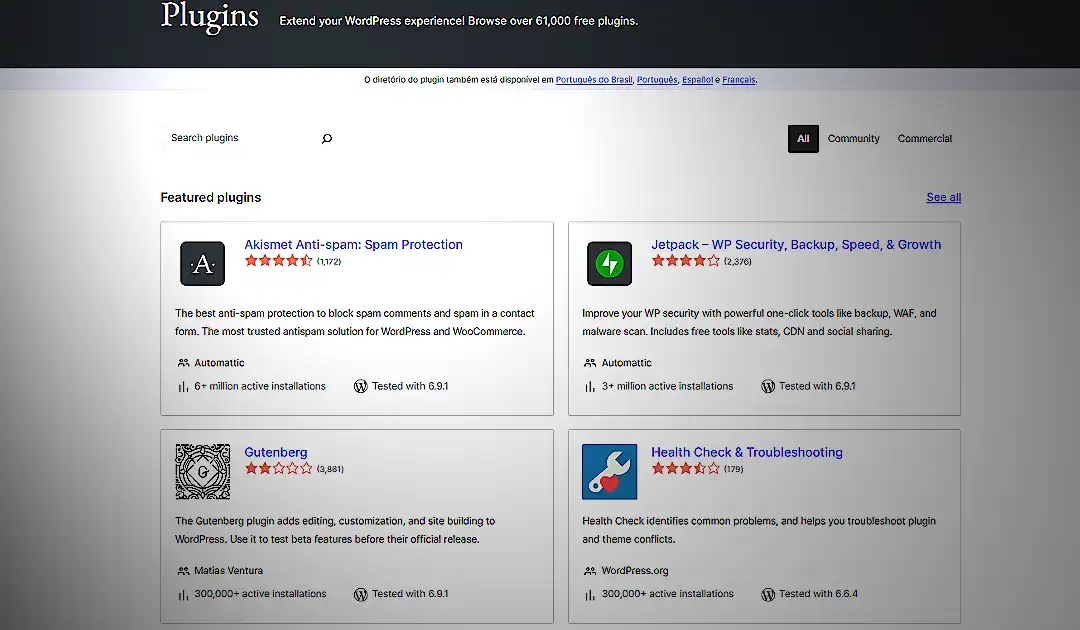
Primeiramente, sempre verifique as avaliações e o número de instalações ativas. Plugins com milhões de usuários e avaliações 4.5+ geralmente são mais confiáveis. Em seguida, confira a data da última atualização. Plugins abandonados há mais de 6 meses podem ter problemas de segurança e compatibilidade.
Checklist para avaliação de plugins:
- Compatibilidade com sua versão do WordPress.
- Número de instalações ativas superior a 100.000.
- Avaliações acima de 4 estrelas.
- Atualizações regulares nos últimos 3 meses.
- Suporte ativo do desenvolvedor no fórum.
- Documentação clara e completa.
- Testes de compatibilidade com outros plugins populares.
- Código otimizado verificável em análises independentes.
Plugins que Você Deve Evitar
Certamente, existem alguns tipos de plugins que são conhecidos por causar problemas de performance. Por exemplo, plugins que fazem requisições externas constantes, como alguns de redes sociais que buscam contadores em tempo real, podem adicionar segundos ao carregamento.
Da mesma forma, evite plugins que duplicam funcionalidades já existentes em outros que você usa. Isso não só sobrecarrega o site, mas também pode gerar conflitos de código.
Otimização de Plugins Existentes no WordPress
Mesmo que você já tenha vários plugins instalados, existem maneiras eficazes de otimizá-los para usar plugins no WordPress sem comprometer a velocidade e o SEO do site.
Auditoria Completa dos Plugins Ativos
Antes de tudo, faça uma lista de todos os plugins instalados e questione a necessidade real de cada um. Surpreendentemente, muitos sites têm plugins ativos que não são mais utilizados.
Para realizar essa auditoria, recomendo o seguinte processo:
- Acesse o painel do WordPress em Plugins > Plugins Instalados.
- Desative um plugin por vez e teste se alguma funcionalidade essencial para de funcionar.
- Se nada importante quebrar, considere remover o plugin completamente.
- Documente quais plugins são absolutamente essenciais para o funcionamento do site.
- Categorize os plugins entre críticos, importantes e opcionais.
Configurações Avançadas para Reduzir Impacto
Além disso, muitos plugins têm configurações que permitem otimizar seu desempenho. Por exemplo, plugins de compartilhamento social podem ser configurados para carregar apenas nas páginas de posts, não em todas as páginas do site.
| Plugin | Otimização Recomendada | Ganho de Performance |
|---|---|---|
| Yoast SEO | Desabilitar análise de conteúdo em tempo real | 15-20% |
| Contact Form 7 | Carregar scripts apenas nas páginas de contato | 30-40% |
| WooCommerce | Desabilitar scripts em páginas não relacionadas | 25-35% |
| Google Analytics | Usar carregamento assíncrono | 10-15% |
| Jetpack | Desativar módulos não utilizados | 20-30% |
Técnicas de Carregamento Condicional de Plugins
Uma das estratégias mais eficazes para usar plugins no WordPress sem comprometer a velocidade é implementar o carregamento condicional. Essencialmente, isso significa carregar plugins apenas quando e onde são necessários.
Como Implementar Carregamento Condicional
Primeiramente, você pode usar plugins de gerenciamento como o Plugin Organizer ou Asset CleanUp para controlar onde cada plugin é carregado. Dessa forma, você mantém todas as funcionalidades necessárias sem sobrecarregar páginas desnecessariamente.
Por exemplo, se você tem um plugin de formulário de contato, não há razão para carregá-lo na página inicial ou em posts de blog. Similarmente, plugins de galeria de imagens só precisam estar ativos nas páginas que realmente exibem galerias.
Cenários comuns de carregamento condicional:
- Plugins de e-commerce apenas em páginas de produtos e checkout.
- Formulários de contato exclusivamente na página de contato.
- Plugins de eventos somente nas páginas de calendário e eventos.
- Ferramentas de reserva apenas em páginas de agendamento.
- Plugins de depoimentos limitados às páginas onde são exibidos.
- Integrações de redes sociais controladas por tipo de conteúdo.
Benefícios Mensuráveis do Carregamento Condicional
Consequentemente, ao implementar carregamento condicional adequadamente, você pode reduzir o tempo de carregamento em 40-60% em páginas que não precisam de todos os plugins. Isso impacta diretamente o SEO, pois páginas mais rápidas recebem melhor classificação no Google.
Cache e Plugins no WordPress

Sem dúvida, o cache é um dos elementos mais importantes para usar plugins no WordPress sem comprometer a velocidade. Entretanto, muitos usuários não entendem completamente como configurar o cache corretamente.
Tipos de Cache Essenciais para WordPress
Basicamente, existem vários níveis de cache que você pode implementar. O cache de página armazena versões HTML estáticas das suas páginas, eliminando a necessidade de processar PHP e consultar o banco de dados a cada visita.
Ademais, o cache de objeto armazena resultados de consultas ao banco de dados, enquanto o cache de navegador permite que elementos estáticos sejam armazenados localmente no computador do visitante.
| Tipo de Cache | Função | Redução de Tempo |
|---|---|---|
| Cache de Página | Armazena HTML completo | 60-80% |
| Cache de Objeto | Guarda consultas ao banco | 30-50% |
| Cache de Navegador | Armazena arquivos localmente | 40-60% |
| Cache de CDN | Distribui conteúdo globalmente | 50-70% |
Melhores Plugins de Cache para WordPress
Naturalmente, escolher o plugin de cache certo é fundamental. Atualmente, os mais recomendados são WP Rocket (pago), W3 Total Cache e WP Super Cache (gratuitos). Cada um tem vantagens específicas dependendo da complexidade do seu site.
Características importantes em plugins de cache:
- Minificação automática de CSS, JavaScript e HTML.
- Compressão GZIP para reduzir tamanho dos arquivos.
- Lazy loading de imagens e vídeos.
- Pré-carregamento de cache para visitantes frequentes.
- Compatibilidade com CDNs populares.
- Exclusão de páginas específicas do cache quando necessário.
- Cache de banco de dados para consultas frequentes.
- Limpeza automática de cache expirado.
Otimização de Banco de Dados e Plugins
Igualmente importante, o banco de dados do WordPress pode ficar congestionado com dados desnecessários de plugins. Portanto, a limpeza regular é essencial para manter a velocidade.
Como Plugins Afetam o Banco de Dados
Fundamentalmente, cada plugin pode criar suas próprias tabelas no banco de dados e armazenar informações. Com o tempo, plugins desinstalados deixam tabelas órfãs, revisões de posts se acumulam, e transientes expirados ocupam espaço valioso.
Além disso, alguns plugins mal otimizados executam consultas ineficientes que podem tornar o site extremamente lento, especialmente em sites com muito tráfego.
Ferramentas para Otimizar o Banco de Dados
Felizmente, existem plugins específicos para otimização de banco de dados. O WP-Optimize, por exemplo, permite limpar revisões, transientes expirados, comentários de spam e otimizar tabelas com um clique.
| Elemento do Banco | Impacto na Performance | Frequência de Limpeza |
|---|---|---|
| Revisões de posts | Médio | Semanal |
| Transientes expirados | Alto | Diária |
| Comentários spam | Baixo | Semanal |
| Tabelas órfãs | Médio | Mensal |
| Auto-drafts | Baixo | Semanal |
Monitoramento Constante de Performance
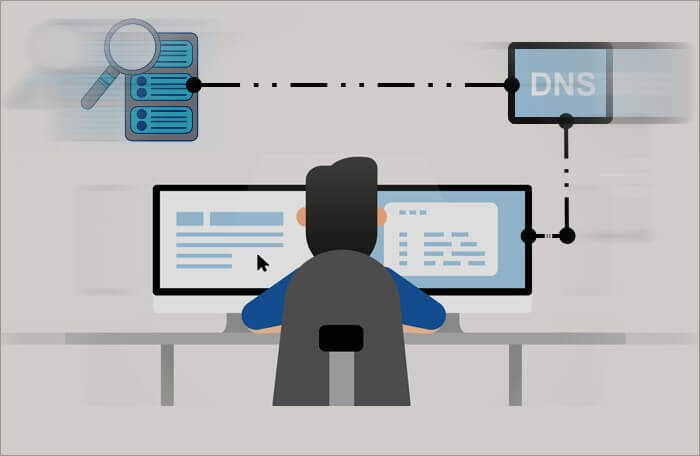
Obviamente, não adianta otimizar uma vez e esquecer. Para verdadeiramente usar plugins no WordPress sem comprometer a velocidade e o SEO, você precisa monitorar constantemente o desempenho.
Ferramentas Essenciais de Monitoramento
Principalmente, recomendo usar o Google PageSpeed Insights, GTmetrix e Pingdom Tools regularmente. Essas ferramentas fornecem métricas detalhadas sobre o que está afetando a velocidade do seu site.
Adicionalmente, o Query Monitor é um plugin excelente para desenvolvedores que mostra quais plugins estão executando as consultas mais lentas ao banco de dados.
Métricas críticas para acompanhar:
- Tempo total de carregamento da página.
- Time to First Byte (TTFB) do servidor.
- First Contentful Paint (FCP) para experiência visual.
- Largest Contentful Paint (LCP) para conteúdo principal.
- Cumulative Layout Shift (CLS) para estabilidade visual.
- Total Blocking Time (TBT) para interatividade.
- Número de requisições HTTP realizadas.
- Tamanho total da página em KB ou MB.
Estabelecendo Benchmarks de Performance
Primordialmente, estabeleça benchmarks claros para o seu site. Por exemplo, defina que o tempo de carregamento não deve ultrapassar 2 segundos e que o LCP deve ser inferior a 2.5 segundos para manter boas classificações no Google.
Alternativas aos Plugins Pesados
Certamente, nem sempre você precisa de um plugin para adicionar funcionalidades. Muitas vezes, existem alternativas mais leves que podem ajudar a usar plugins no WordPress sem comprometer a velocidade.
Funcionalidades Nativas do WordPress
Primeiramente, explore as funcionalidades nativas do WordPress antes de instalar plugins. Por exemplo, o WordPress já tem sistema de comentários integrado, widgets personalizáveis e menu de navegação sem precisar de plugins adicionais.
Similarmente, com um pouco de conhecimento em PHP, você pode adicionar códigos personalizados ao arquivo functions.php do tema para implementar funcionalidades simples sem plugins.
Serviços Externos e APIs
Além disso, considere usar serviços externos para funcionalidades específicas. Por exemplo, em vez de um plugin de newsletter pesado, você pode usar diretamente a API do Mailchimp com código personalizado.
| Funcionalidade | Plugin Comum | Alternativa Mais Leve |
|---|---|---|
| Analytics | MonsterInsights | Código Google Analytics direto |
| Formulários | Contact Form 7 | Fluent Forms ou HTML5 puro |
| SEO básico | Yoast SEO | Rank Math ou The SEO Framework |
| Compartilhamento social | AddThis | Botões nativos das redes |
| Galeria de imagens | NextGEN Gallery | Galeria nativa do WordPress |
Hospedagem Adequada para Sites com Plugins
Indubitavelmente, a qualidade da hospedagem influencia diretamente na capacidade de usar plugins no WordPress sem comprometer a velocidade. Mesmo com todos os plugins otimizados, uma hospedagem fraca vai limitar o desempenho.
Requisitos Mínimos de Servidor
Essencialmente, seu servidor precisa ter recursos suficientes para processar o código dos plugins eficientemente. Recomendo no mínimo PHP 8.0 ou superior, MySQL 5.7 ou MariaDB 10.3, e pelo menos 512MB de memória RAM disponível para o WordPress.
Ademais, certifique-se de que a hospedagem suporta tecnologias modernas como HTTP/2, compressão Brotli e tem SSD para armazenamento em vez de HDD tradicional.
Características essenciais da hospedagem:
- Servidor com PHP 8.0+ e OPcache habilitado.
- MySQL otimizado ou MariaDB com configuração adequada.
- Pelo menos 2GB de RAM para sites médios.
- SSD NVMe para máximo desempenho de leitura/escrita.
- CDN integrado ou fácil integração com Cloudflare.
- Backups automáticos diários incluídos.
- Certificado SSL gratuito e renovação automática.
- Suporte técnico especializado em WordPress 24/7.
Hospedagem Gerenciada vs Compartilhada
Consequentemente, hospedagens gerenciadas de WordPress, embora mais caras, já vêm com otimizações específicas para a plataforma. Elas geralmente incluem cache de servidor, atualizações automáticas e configurações otimizadas que permitem usar mais plugins com melhor desempenho.
CDN e Distribuição de Conteúdo de Plugins
Certamente, usar uma CDN (Content Delivery Network) é uma estratégia poderosa para usar plugins no WordPress sem comprometer a velocidade, especialmente se você tem audiência global.
Como CDN Melhora Performance de Plugins
Basicamente, uma CDN distribui os arquivos estáticos dos seus plugins (CSS, JavaScript, imagens) por servidores ao redor do mundo. Assim, quando alguém acessa seu site da Europa, os arquivos são servidos de um servidor europeu, reduzindo drasticamente a latência.
Além disso, CDNs geralmente oferecem compressão automática e otimização de imagens, reduzindo ainda mais o tempo de carregamento.
| Benefício da CDN | Impacto na Velocidade | Impacto no SEO |
|---|---|---|
| Redução de latência | 40-60% | Alto |
| Distribuição de carga | 30-50% | Médio |
| Proteção DDoS | Variável | Alto (uptime) |
| Compressão automática | 20-30% | Médio |
| SSL/TLS otimizado | 10-20% | Alto |
Melhores CDNs para WordPress
Principalmente, Cloudflare oferece um plano gratuito robusto que atende a maioria dos sites WordPress. Alternativamente, para sites empresariais, KeyCDN, BunnyCDN e StackPath oferecem recursos avançados com preços acessíveis.
Otimização de JavaScript e CSS de Plugins
Igualmente crucial, a maioria dos problemas de velocidade causados por plugins vem de arquivos JavaScript e CSS mal otimizados. Portanto, otimizar esses recursos é fundamental.
Minificação e Concatenação de Arquivos
Primeiramente, minificação remove espaços em branco, comentários e caracteres desnecessários dos arquivos, reduzindo seu tamanho em 20-40%. Concatenação combina múltiplos arquivos em um só, reduzindo o número de requisições HTTP.
Entretanto, seja cuidadoso com a concatenação, pois alguns plugins precisam que seus scripts carreguem em ordem específica. Teste sempre após implementar essas otimizações.
Técnicas de otimização de assets:
- Minificar todos os arquivos CSS e JavaScript automaticamente.
- Combinar arquivos quando possível sem quebrar funcionalidades.
- Carregar JavaScript de forma assíncrona ou diferida.
- Mover scripts para o rodapé sempre que possível.
- Remover CSS não utilizado com ferramentas especializadas.
- Usar critical CSS inline para conteúdo above the fold.
- Implementar font-display: swap para fontes web.
- Pré-carregar recursos críticos com rel=”preload”.
Ferramentas Automatizadas de Otimização
Felizmente, plugins como Autoptimize e WP Rocket fazem essas otimizações automaticamente. Eles identificam oportunidades de melhoria e aplicam as técnicas sem que você precise editar código manualmente.
Lazy Loading e Carregamento Diferido
Definitivamente, lazy loading é uma técnica essencial para usar plugins no WordPress sem comprometer a velocidade, especialmente em sites com muitas imagens e vídeos.
Como Funciona o Lazy Loading
Essencialmente, lazy loading adia o carregamento de imagens, vídeos e iframes até que estejam prestes a aparecer na tela do usuário. Isso reduz drasticamente o tempo de carregamento inicial da página.
Felizmente, desde o WordPress 5.5, o lazy loading de imagens é nativo. Porém, para vídeos, iframes e outros elementos, você ainda precisa de plugins ou código personalizado.
| Elemento | Economia de Dados | Melhoria de Velocidade |
|---|---|---|
| Imagens | 50-70% | 40-60% |
| Vídeos incorporados | 60-80% | 50-70% |
| Iframes | 40-60% | 30-50% |
| Comentários | 20-30% | 15-25% |
Implementação Correta do Lazy Loading
Contudo, implemente lazy loading corretamente para não prejudicar o SEO. Certifique-se de que as imagens importantes para SEO (logo, imagem destacada) não sejam lazy loaded. Além disso, use atributos alt adequados em todas as imagens.
Segurança e Performance de Plugins

Surpreendentemente, muitos não percebem que segurança e performance estão intimamente ligadas. Plugins com vulnerabilidades podem ser explorados para injetar código malicioso que torna o site extremamente lento.
Mantendo Plugins Atualizados
Primordialmente, sempre mantenha seus plugins atualizados. Desenvolvedores constantemente lançam atualizações que corrigem vulnerabilidades de segurança e melhoram performance. Configurar atualizações automáticas para plugins confiáveis é uma boa prática.
Além disso, remova imediatamente plugins que não recebem atualizações há mais de 6 meses, pois provavelmente foram abandonados pelos desenvolvedores.
Práticas de segurança que melhoram performance:
- Atualizar plugins semanalmente ou habilitar atualizações automáticas.
- Usar apenas plugins de fontes confiáveis e verificadas.
- Implementar firewall de aplicação web (WAF) para filtrar tráfego malicioso.
- Fazer backup regular antes de atualizar plugins críticos.
- Testar atualizações em ambiente de staging primeiro.
- Monitorar logs de erro para identificar plugins problemáticos.
- Remover plugins não utilizados completamente, não apenas desativar.
- Usar autenticação de dois fatores para acesso administrativo.
Plugins de Segurança e Seu Impacto
Naturalmente, plugins de segurança como Wordfence ou Sucuri adicionam camadas de proteção, mas também consomem recursos. Configure-os adequadamente para balancear segurança e performance, desabilitando funcionalidades desnecessárias como scans em tempo real se seu site não for de alto risco.
Testes A/B e Experimentação com Plugins
Indubitavelmente, testar diferentes configurações e plugins é fundamental para descobrir a melhor combinação para usar plugins no WordPress sem comprometer a velocidade e o SEO do seu site específico.
Metodologia de Testes Adequada
Primeiramente, estabeleça uma baseline de performance antes de fazer qualquer mudança. Meça tempo de carregamento, pontuação no PageSpeed Insights e Core Web Vitals. Depois, faça uma mudança por vez e meça novamente.
Similarmente, use ferramentas como Google Optimize ou plugins de A/B testing para comparar diferentes configurações com usuários reais, não apenas em testes sintéticos.
Documentando Resultados
Além disso, mantenha um registro detalhado de todas as mudanças e seus impactos. Isso ajuda a identificar quais otimizações tiveram maior efeito e permite reverter mudanças que pioraram a performance.
| Data | Mudança Implementada | Antes | Depois | Variação |
|---|---|---|---|---|
| 15/01/2025 | Ativado cache de objeto | 2.8s | 1.9s | -32% |
| 18/01/2025 | Lazy load de vídeos | 1.9s | 1.4s | -26% |
| 22/01/2025 | Minificação CSS/JS | 1.4s | 1.1s | -21% |
| 25/01/2025 | CDN implementado | 1.1s | 0.8s | -27% |
Core Web Vitals e Plugins do WordPress

Definitivamente, entender os Core Web Vitals é essencial para usar plugins no WordPress sem comprometer o SEO, pois são fatores diretos de ranqueamento desde 2021.
Os Três Pilares dos Core Web Vitals
Basicamente, o Google avalia três métricas principais: LCP (Largest Contentful Paint) que mede o tempo até o maior elemento visível carregar, FID (First Input Delay) que mede a responsividade, e CLS (Cumulative Layout Shift) que mede a estabilidade visual.
Especificamente, plugins podem afetar todas essas métricas negativamente. Por exemplo, sliders pesados aumentam LCP, scripts que bloqueiam a thread principal pioram FID, e anúncios que empurram conteúdo aumentam CLS.
Metas ideais para Core Web Vitals:
- LCP inferior a 2.5 segundos para experiência excelente.
- FID inferior a 100 milissegundos para interatividade perfeita.
- CLS inferior a 0.1 para estabilidade visual adequada.
- FCP (First Contentful Paint) abaixo de 1.8 segundos.
- TTI (Time to Interactive) inferior a 3.8 segundos.
- TBT (Total Blocking Time) abaixo de 200 milissegundos.
Otimizando Plugins para Core Web Vitals
Consequentemente, escolha plugins que são especificamente otimizados para Core Web Vitals. Verifique se o desenvolvedor menciona essas métricas na documentação. Plugins modernos geralmente incluem otimizações específicas para melhorar essas pontuações.
Migração e Consolidação de Plugins
Eventualmente, você pode descobrir que vários plugins diferentes podem ser substituídos por uma solução única mais eficiente. Essa consolidação é uma estratégia poderosa para usar plugins no WordPress sem comprometer a velocidade.
Identificando Oportunidades de Consolidação
Primeiramente, analise se você tem múltiplos plugins fazendo coisas similares. Por exemplo, ter um plugin para compartilhamento social, outro para botões flutuantes e outro para popups de rede social é redundante.
Ademais, alguns plugins all-in-one modernos como Jetpack ou Toolset oferecem múltiplas funcionalidades em uma única solução otimizada, geralmente com melhor performance que usar vários plugins separados.
Exemplos de consolidação eficaz:
- Substituir 5 plugins de SEO/social/analytics por Rank Math.
- Trocar múltiplos plugins de formulário por Fluent Forms.
- Consolidar plugins de segurança em uma solução completa.
- Usar um único plugin de backup em vez de vários parciais.
- Migrar de vários plugins de otimização para WP Rocket.
- Substituir plugins individuais de cache/minify/lazy-load por solução integrada.
Processo Seguro de Migração
Entretanto, faça migrações gradualmente e sempre mantenha backups completos. Teste extensivamente em ambiente de staging antes de aplicar em produção. Verifique se todas as funcionalidades críticas continuam funcionando após a migração.
Ferramentas de Diagnóstico de Plugins
Certamente, usar as ferramentas certas para diagnosticar problemas de plugins pode economizar horas de trabalho. Existem várias opções excelentes disponíveis.
Query Monitor: Análise Profunda de Performance
Principalmente, o Query Monitor é indispensável para desenvolvedores. Ele mostra exatamente quais plugins estão executando as consultas mais lentas, quanto tempo cada um consome, e identifica gargalos específicos.
Similarmente, ele mostra todos os hooks do WordPress sendo executados, permitindo identificar plugins que estão adicionando processamento desnecessário.
P3 Plugin Profiler e Alternativas
Além disso, o P3 (Plugin Performance Profiler) cria um gráfico visual mostrando a porcentagem de tempo de carregamento consumida por cada plugin. Embora descontinuado oficialmente, ainda funciona e ajuda a identificar rapidamente os piores ofensores.
| Ferramenta | Função Principal | Nível de Detalhe |
|---|---|---|
| Query Monitor | Análise de consultas SQL | Muito Alto |
| P3 Profiler | Visão geral de impacto | Médio |
| New Relic | Monitoramento APM | Muito Alto |
| Blackfire.io | Profiling de código PHP | Extremo |
| GTmetrix | Análise de waterfall | Alto |
Planejamento de Longo Prazo para Plugins
Finalmente, para verdadeiramente usar plugins no WordPress sem comprometer a velocidade e o SEO a longo prazo, você precisa de uma estratégia sustentável.
Criando uma Política de Plugins
Essencialmente, estabeleça regras claras sobre quando e como novos plugins podem ser adicionados. Por exemplo, determine que nenhum plugin pode ser instalado sem primeiro testar seu impacto em ambiente de staging.
Ademais, documente todos os plugins essenciais, seus propósitos e alternativas conhecidas. Isso facilita manutenção futura e treinamento de novos membros da equipe.
Auditorias Regulares Programadas
Igualmente importante, agende auditorias trimestrais de todos os plugins instalados. Verifique se ainda são necessários, se existem alternativas melhores, e se estão atualizados e bem mantidos.
Checklist de auditoria trimestral:
- Revisar lista completa de plugins ativos e inativos.
- Verificar se todos receberam atualizações nos últimos 3 meses.
- Testar performance atual vs benchmarks estabelecidos.
- Identificar plugins que podem ser removidos ou consolidados.
- Pesquisar alternativas mais leves para plugins pesados.
- Documentar mudanças de configuração desde última auditoria.
- Atualizar documentação interna sobre stack tecnológico.
- Treinar equipe sobre novas ferramentas implementadas.
Conclusão
Usar plugins no WordPress sem comprometer a velocidade e o SEO do site é absolutamente possível quando você aplica as estratégias certas. Como vimos ao longo deste guia, o segredo está em escolher plugins de qualidade, otimizar suas configurações, implementar cache adequado, e monitorar constantemente a performance. Lembre-se que menos é mais: cada plugin deve justificar sua presença resolvendo um problema real do seu negócio. Com as técnicas apresentadas aqui, você pode manter um site WordPress rápido, bem ranqueado no Google e repleto de funcionalidades úteis. O equilíbrio entre funcionalidade e performance não é um destino, mas uma jornada contínua de otimização e aprimoramento.
Perguntas Frequentes
1. Quantos plugins posso instalar no WordPress sem afetar a velocidade?
Não existe um número mágico, pois depende da qualidade dos plugins. Sites com 10 plugins bem otimizados podem carregar mais rápido que sites com 5 plugins mal desenvolvidos. Foque na qualidade, não na quantidade.
2. Plugins gratuitos são sempre mais lentos que os pagos?
Não necessariamente. Muitos plugins gratuitos são extremamente bem otimizados. O que importa é a qualidade do código e a reputação do desenvolvedor, não o preço. Verifique sempre avaliações e instalações ativas.
3. Como sei qual plugin está deixando meu site lento?
Use ferramentas como Query Monitor ou P3 Plugin Profiler para identificar gargalos. Você também pode desativar plugins um por vez e testar a velocidade após cada desativação usando GTmetrix ou PageSpeed Insights.
4. Cache resolve todos os problemas de velocidade causados por plugins?
Cache ajuda significativamente, mas não resolve tudo. Plugins mal otimizados ainda executarão código ineficiente no servidor. Cache é parte da solução, não a solução completa. Combine com outras otimizações para melhores resultados.
5. Preciso de um plugin de SEO se já uso plugins de cache?
Sim, pois servem propósitos diferentes. Plugins de cache melhoram velocidade, enquanto plugins de SEO ajudam com meta tags, sitemaps, schema markup e análise de conteúdo. Ambos contribuem para SEO de formas complementares.
6. Atualizar plugins automaticamente pode quebrar meu site?
Existe esse risco, especialmente com plugins complexos. Para sites críticos, teste atualizações em ambiente de staging primeiro. Para sites menores, atualizações automáticas de plugins confiáveis geralmente são seguras e recomendadas.
7. Vale a pena pagar por hospedagem gerenciada de WordPress?
Para sites de negócios sérios, sim. Hospedagens gerenciadas já vêm otimizadas para WordPress, incluem cache de servidor, atualizações automáticas e suporte especializado, permitindo usar mais plugins com melhor performance que hospedagens compartilhadas comuns.