Configurar o Gmail, Google Calendar e Contatos no iOS
Aprenda a configurar Gmail, Google Calendar e Contatos no iOS de forma simples. Tutorial completo com métodos nativos e aplicativos.
O iPhone vem se atualizando com novas versões e agora já tem o iPhone 8 e X. Então, vamos configurar o Gmail, Google Calendar e Contatos no iOS, mas se você é um usuário inexperiente dos serviços do Google, pode ser um pouco confuso configurar o Gmail e outros serviços do Google para sincronizar com o iOS. O método padrão pode ser bom. Mas aqui está a melhor maneira de fazê-lo.
Para configurar o Gmail no iOS
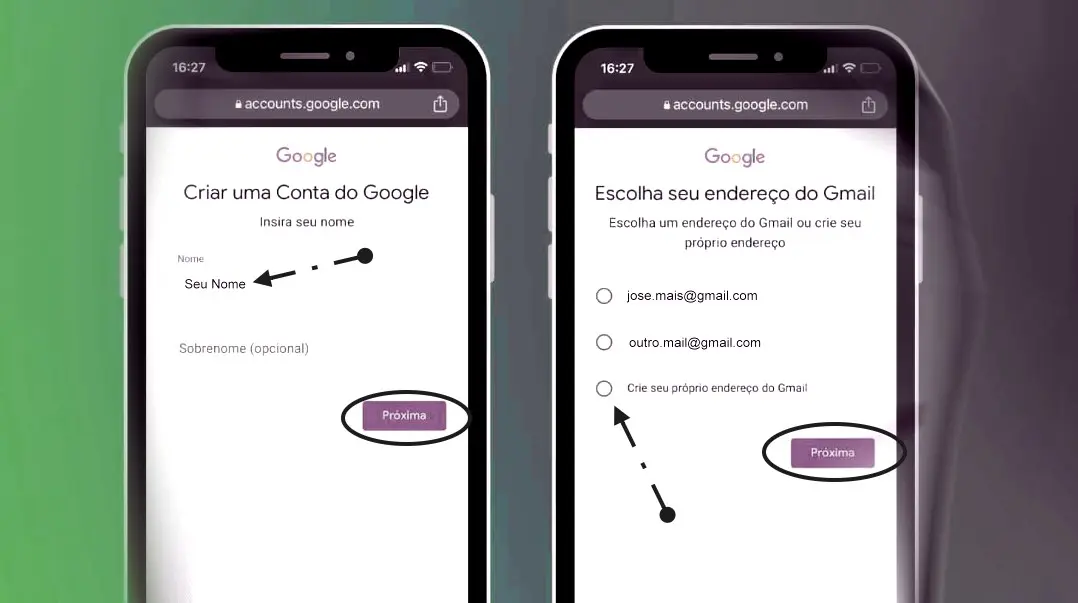
- Abra o aplicativo Configurações em seu dispositivo iOS.
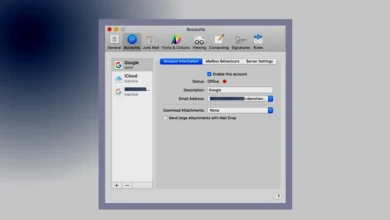
- Vá para a seção Correio, Contatos, Calendários e clique em Adicionar conta.
- A partir daí, escolha o Microsoft Exchange como o tipo de conta – novamente, não escolha o Gmail.
- Digite seu endereço do Gmail em Email.
- Deixe o campo Domínio em branco e digite seu endereço completo do Gmail em Nome de usuário – incluindo o @gmail.com.
- Digite sua senha e dê-lhe qualquer descrição que você gosta. Um nome para identificar a conta, apenas iso.
- Pressione o botão Avançar na parte superior da tela.
Nota: provavelmente vai aparecer uma mensagem dizendo Impossível verificar certificado SSL. Se assim for, basta clicar em cancelar. Em seguida, digite m.google.com a nova caixa Servidor que aparece na parte superior da tela.
- Em seguida, toque em Avançar. Para terminar de Configurar o Gmail.
A partir daí, você deve estar com tudo pronto. Você pode ativar a sincronização de e-mail, contato e calendário na página de configurações da conta que aparece. Observe, que ao pressionar o ícone da lixeira no aplicativo de e-mail, será arquivada uma mensagem, não a eliminará completamente. Se você quiser excluí-lo, você pode clicar no ícone da pasta e escolher Lixeira no menu para movê-lo para o lixo. Para obter mais informações sobre como configurar o Gmail com o iOS, consulte a página de ajuda do Google sobre o assunto.
Há outras configurações que podem te ajudar, principalmente se você ainda não tem uma conta no Google.
Comparação Entre Métodos de Configuração
| Aspecto | Apps Nativos iOS | Apps Google Dedicados |
|---|---|---|
| Instalação Adicional | Não necessária | Requer download |
| Interface | Integrada ao iOS | Design Material do Google |
| Sincronização | Configuração manual inicial | Automática após login |
| Recursos Avançados | Limitados | Completos |
| Notificações | Padrão iOS | Personalizáveis detalhadamente |
| Uso de Armazenamento | Menor | Maior devido múltiplos apps |
| Integração Ecossistema | Apple perfeita | Google perfeita |
| Velocidade Interface | Rápida e fluida | Rápida mas independente |
| Acesso Offline | Limitado | Mais robusto |
| Compatibilidade Widgets | Widgets iOS nativos | Widgets Google customizados |
Solução de Problemas Comuns
Emails Não Sincronizam
Se emails do Gmail não aparecem no app Mail nativo, verifique conexão com internet e se sincronização está ativa em Ajustes > Mail > Contas > Google. Remova e adicione novamente a conta se problema persistir, garantindo que toggle “Mail” está ativado durante reconfiguração.
Para app Gmail, force fechamento deslizando para cima na central de apps e reabra. Verifique se notificações estão permitidas em Ajustes > Notificações > Gmail. Atualize aplicativo para versão mais recente na App Store, pois versões desatualizadas podem apresentar bugs de sincronização.
Calendários Não Aparecem
Calendários ausentes geralmente indicam que sincronização não está ativa. Confirme em Ajustes > Mail > Contas > Google que toggle “Calendários” está verde. No app Calendário nativo, toque em “Calendários” na parte inferior e verifique se calendários Google estão marcados para exibição.
No Google Calendar app, acesse menu > Configurações e confirme que calendários desejados estão visíveis. Problemas persistentes podem ser resolvidos removendo e adicionando conta novamente, mas faça backup de eventos locais antes para evitar perdas.
Contatos Não Sincronizam
Contatos que não aparecem no app Contatos indicam problema de sincronização. Verifique Ajustes > Mail > Contas > Google e confirme toggle “Contatos” ativado. Acesse Ajustes > Contatos > Conta Padrão e selecione conta Google para novos contatos serem salvos automaticamente na nuvem.
Sincronização manual pode ser forçada desativando e reativando toggle de contatos. Aguarde alguns minutos para sistema processar sincronização completa. Para grandes quantidades de contatos, processo pode levar até 15 minutos dependendo de velocidade da conexão internet.
Otimização de Sincronização e Bateria
Sincronização constante de Gmail, Google Calendar e Contatos no iOS consome bateria devido a verificações frequentes de novos dados. Ajustar configurações equilibra notificações instantâneas com economia de energia, especialmente importante para usuários intensivos que dependem de múltiplas contas.
Em Ajustes > Mail > Buscar Novos Dados, selecione método de sincronização. “Push” oferece entrega instantânea mas consome mais bateria mantendo conexão ativa constante. “Buscar” verifica periodicamente em intervalos definidos (15, 30 ou 60 minutos), economizando energia significativamente.
Reduzindo Consumo de Dados
Para usuários com planos de dados limitados, configure sincronização para ocorrer apenas via Wi-Fi. No app Gmail, acesse menu > Configurações > nome da conta > Uso de dados > Sincronizar Gmail > Somente via Wi-Fi. Esta configuração impede downloads de anexos grandes e sincronizações pesadas enquanto usando dados móveis.
Reduza período de emails mantidos sincronizados localmente para economizar armazenamento e dados. Configurar sincronização para últimos 7 ou 30 dias mantém mensagens recentes acessíveis enquanto limita quantidade de dados transferidos durante sincronização inicial e atualizações regulares.
Recursos Avançados e Produtividade
Widgets na Tela Inicial
iOS permite adicionar widgets de Gmail e Google Calendar na tela inicial para acesso rápido sem abrir aplicativos. Toque e segure tela inicial, pressione ícone “+” no canto superior e busque widgets disponíveis dos apps Google instalados.
Widgets de Gmail exibem emails recentes não lidos permitindo visualização e ação rápida. Widgets de Google Calendar mostram próximos compromissos do dia facilitando verificação instantânea de agenda. Posicione estrategicamente na tela inicial para maximizar eficiência diária.
Atalhos e Automações
Aplicativo Atalhos do iOS permite criar automações envolvendo Gmail, Google Calendar e Contatos. Crie atalho para enviar email automático ao deixar localização específica ou adicionar evento ao calendário com comando Siri personalizado.
Integração com Siri permite comandos de voz como “Ler meus emails do Gmail”, “Adicionar reunião às 15h no Google Calendar” ou “Mostrar contatos do Google”. Configure comandos personalizados através de Ajustes > Siri e Busca > Todos os Atalhos para fluxos de trabalho otimizados.
Conclusão
Configurar Gmail, Google Calendar e Contatos no iOS proporciona produtividade elevada através de sincronização automática entre dispositivos e plataformas. A flexibilidade de escolher entre apps nativos integrados ao ecossistema Apple ou aplicativos dedicados do Google permite personalização conforme preferências e necessidades específicas.
Métodos apresentados garantem acesso contínuo a emails, compromissos e contatos independente de qual dispositivo esteja utilizando. Solução de problemas comuns e otimização de configurações asseguram experiência fluida sem comprometer bateria ou dados móveis. Dominar integração entre serviços Google e iOS maximiza potencial de ambas plataformas, centralizando comunicações e organização pessoal em única interface conveniente.
Perguntas Frequentes
1. Preciso instalar apps do Google ou posso usar apps nativos do iOS?
Você pode escolher qualquer opção. Apps nativos do iOS (Mail, Calendário, Contatos) sincronizam perfeitamente com serviços Google através de configuração simples em Ajustes. Apps dedicados do Google oferecem recursos avançados exclusivos como respostas inteligentes e categorização automática, justificando instalação para usuários que precisam funcionalidades completas.
2. A configuração consome muita bateria do iPhone?
Sincronização via Push consome mais bateria mantendo conexão ativa constante. Para economizar energia, configure sincronização para intervalos específicos (30 ou 60 minutos) em Ajustes > Mail > Buscar Novos Dados. Apps dedicados do Google oferecem controles granulares de sincronização permitindo equilíbrio entre notificações instantâneas e preservação de bateria.
3. Posso configurar múltiplas contas do Google no iOS?
Sim, iOS permite adicionar quantas contas Google desejar. Repita processo de configuração em Ajustes > Mail > Contas > Adicionar Conta para cada email adicional. Nos apps Gmail e Google Calendar, toque no ícone de perfil e selecione “Adicionar outra conta” para gerenciar múltiplas identidades simultâneas alternando facilmente entre elas.
4. Os contatos sincronizados ficam salvos apenas na nuvem?
Não, contatos sincronizados do Google ficam armazenados tanto na nuvem quanto localmente no iPhone. Edições realizadas offline sincronizam automaticamente quando conexão internet for restabelecida. Para garantir backup, contatos permanecem acessíveis através de contacts.google.com mesmo se perder acesso ao dispositivo iOS temporariamente.