Como Usar Uma Conta do Gmail Para o iCloud
Aprenda como usar uma conta do Gmail para o iCloud de forma simples e prática. Descubra o passo a passo completo para configurar seu e-mail do Google nos dispositivos Apple e aproveitar todos os recursos.
Você sabia que é perfeitamente possível usar sua conta do Gmail no iCloud? Muita gente pensa que precisa criar um e-mail da Apple obrigatoriamente, mas a verdade é diferente. Seja você um novo usuário de iPhone, iPad ou Mac, ou alguém que simplesmente prefere manter seu e-mail do Google, este guia vai te mostrar exatamente como fazer essa integração funcionar perfeitamente.
A grande vantagem é que você pode aproveitar o melhor dos dois mundos: a praticidade do Gmail que você já conhece e os recursos exclusivos dos dispositivos Apple. Vamos explorar juntos todas as possibilidades, desde a configuração básica até dicas avançadas para otimizar sua experiência.
Entendendo a Diferença Entre Gmail e iCloud
Você pode usar uma conta do Gmail no iCloud através da adição do e-mail do Google como conta secundária nos seus dispositivos Apple. O iCloud permite sincronizar múltiplas contas de e-mail, incluindo Gmail, Outlook e Yahoo, mantendo todos os seus contatos, calendários e mensagens organizados em um só lugar, sem precisar abandonar seu endereço do Google.
Antes de começarmos com o passo a passo, é importante entender que o iCloud e o Gmail são serviços diferentes. O iCloud é o serviço de armazenamento em nuvem da Apple, enquanto o Gmail é o serviço de e-mail do Google. No entanto, você pode perfeitamente integrar os dois serviços para ter uma experiência completa.
Principais Diferenças
| Recurso | Gmail | iCloud |
|---|---|---|
| Armazenamento Gratuito | 15 GB compartilhados | 5 GB compartilhados |
| Compatibilidade | Multiplataforma (Android, iOS, Windows, Mac) | Otimizado para dispositivos Apple |
| Integração com Dispositivos | Funciona em qualquer aparelho | Sincronização automática entre produtos Apple |
| Aplicativos Nativos | Gmail, Google Drive, Google Fotos | Mail, iCloud Drive, Fotos |
| Custo Mensal (Planos Pagos) | A partir de R$ 6,99 por 100 GB | A partir de R$ 3,50 por 50 GB |
Como Configurar Sua Conta do Gmail no iPhone e iPad
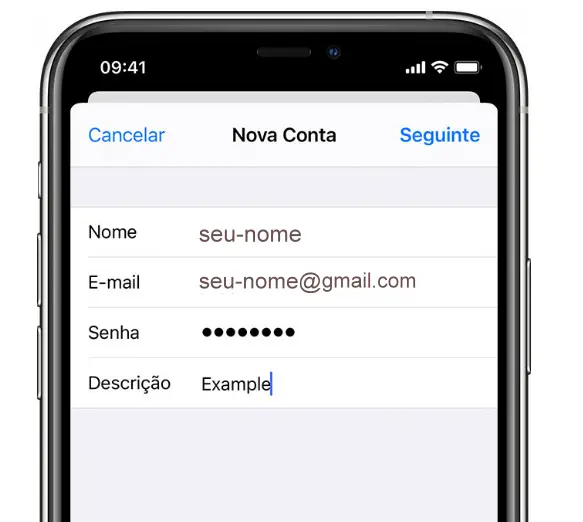
Adicionar sua conta do Gmail aos dispositivos Apple é um processo bem simples. Veja como fazer:
Passo a Passo Detalhado
- Abra o aplicativo Ajustes no seu iPhone ou iPad.
- Desça até encontrar “Mail” ou “Correio” e toque nessa opção.
- Selecione “Contas” e depois toque em “Adicionar Conta”.
- Escolha “Google” na lista de provedores de e-mail disponíveis.
- Digite seu endereço do Gmail completo (exemplo@gmail.com).
- Insira sua senha do Google quando solicitado.
- Autorize o acesso permitindo que o iOS acesse sua conta do Google.
- Escolha o que deseja sincronizar: Mail, Contatos, Calendários e Notas.
- Toque em “Salvar” para concluir a configuração.
Pronto! Agora você já pode usar sua conta do Gmail diretamente no aplicativo Mail do seu iPhone ou iPad. Todas as mensagens serão sincronizadas automaticamente.
Benefícios de Usar Gmail no Ecossistema Apple
Quando você decide usar uma conta do Gmail para o iCloud, está abrindo portas para diversas vantagens práticas:
- Não precisa criar um novo endereço de e-mail: Você mantém o mesmo e-mail que já usa há anos, com todos os seus contatos e histórico de mensagens preservados.
- Sincronização automática em todos os dispositivos Apple: Qualquer e-mail que você ler no iPhone será marcado como lido no iPad e no Mac instantaneamente.
- Acesso aos recursos nativos do iOS: Você pode usar o Siri para enviar e-mails, receber notificações inteligentes e aproveitar a interface limpa do aplicativo Mail.
- Backup duplo de segurança: Seus e-mails ficam armazenados tanto nos servidores do Google quanto sincronizados localmente nos dispositivos Apple.
- Facilidade para gerenciar múltiplas contas: Você pode adicionar quantas contas do Gmail quiser e alternar entre elas com facilidade no aplicativo Mail.
- Integração com o Calendário do Google: Todos os seus compromissos do Google Calendar aparecem automaticamente no app Calendário da Apple.
- Economia de armazenamento do iCloud: Como os e-mails ficam armazenados nos servidores do Google, você não consome o espaço limitado do seu iCloud gratuito.
Configurando Gmail no Mac
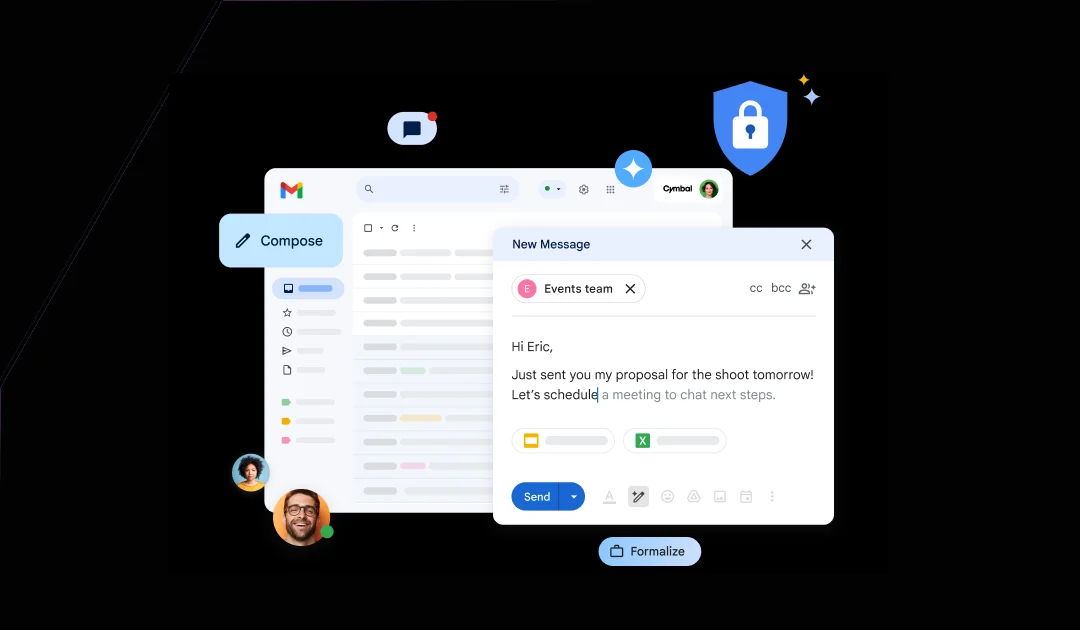
Se você usa um MacBook, iMac ou Mac mini, o processo é igualmente simples:
Instruções Para macOS
- Abra o aplicativo Mail no seu Mac (ícone de envelope azul).
- Vá ao menu “Mail” na barra superior e selecione “Contas”.
- Clique no sinal de “+” no canto inferior esquerdo da janela.
- Selecione “Google” entre as opções disponíveis.
- Digite seu endereço do Gmail e clique em “Continuar”.
- Insira sua senha e autorize o acesso quando solicitado.
- Marque as opções que deseja sincronizar (Mail, Contatos, Calendários).
- Clique em “Concluído” para finalizar.
Agora você pode enviar e receber e-mails do Gmail diretamente pelo aplicativo Mail do Mac, aproveitando todas as funcionalidades do macOS.
Sincronizando Contatos e Calendários do Gmail
Uma das grandes vantagens de usar uma conta do Gmail para o iCloud é a possibilidade de sincronizar não apenas e-mails, mas também contatos e calendários.
Tabela de Recursos Sincronizáveis
| Tipo de Dados | Aplicativo iOS/macOS | Sincronização Automática |
|---|---|---|
| E-mails | Sim, em tempo real | |
| Contatos | Contatos/Agenda | Sim, bidirecional |
| Calendários | Calendário | Sim, com lembretes |
| Notas | Notas | Sim, parcial |
| Tarefas | Lembretes | Através de apps terceiros |
Dica importante: Quando você ativa a sincronização de contatos, todos os contatos salvos no seu Gmail aparecerão automaticamente no app Contatos da Apple, e vice-versa. Qualquer alteração feita em um lugar será refletida no outro.
Resolvendo Problemas Comuns
Às vezes, você pode encontrar alguns obstáculos ao configurar sua conta do Gmail. Veja as soluções para os problemas mais frequentes:
E-mails Não Estão Sincronizando
- Verifique sua conexão com a internet: O sincronismo só funciona com Wi-Fi ou dados móveis ativos.
- Confira se a opção “Mail” está ativada: Vá em Ajustes > Mail > Contas > Google e certifique-se de que o botão do Mail está verde.
- Force a atualização manual: Arraste a caixa de entrada para baixo no app Mail para forçar a sincronização.
- Reautorize a conta: Às vezes é necessário remover e adicionar a conta novamente.
Senha Não É Aceita
Se você usa a verificação em duas etapas no Google (e você deveria usar!), será necessário criar uma senha de app específica:
- Acesse sua conta do Google em myaccount.google.com.
- Vá em “Segurança” > “Verificação em duas etapas”.
- Role até “Senhas de app” e clique.
- Selecione “Mail” e “iPhone” (ou o dispositivo correspondente).
- Use a senha gerada de 16 dígitos na configuração do iOS.
Comparação: Usar Gmail vs Criar um ID Apple Novo
Muitas pessoas ficam em dúvida se devem usar o Gmail ou criar um e-mail @icloud.com novo. Veja esta comparação:
| Aspecto | Usando Gmail | Criando ID Apple Novo |
|---|---|---|
| Facilidade de Migração | Alta – mantém e-mail existente | Baixa – precisa avisar contatos |
| Armazenamento | 15 GB gratuitos | 5 GB gratuitos |
| Compatibilidade Android | Excelente | Limitada |
| Recursos Exclusivos Apple | Todos disponíveis | Todos disponíveis |
| Integração com Apps Google | Perfeita | Requer configuração adicional |
| Recomendação | Ideal para quem já usa Gmail há tempo | Bom para quem quer começar do zero no ecossistema Apple |
Dicas Avançadas Para Otimizar o Uso
Agora que você já sabe como usar uma conta do Gmail para o iCloud, veja algumas dicas para aproveitar ainda melhor essa integração:
- Configure pastas e etiquetas do Gmail: Todas as suas pastas e etiquetas criadas no Gmail aparecerão automaticamente no app Mail da Apple.
- Use filtros inteligentes: Crie regras no Gmail para organizar e-mails automaticamente, e elas funcionarão perfeitamente no iOS.
- Ative notificações personalizadas: Em Ajustes > Notificações > Mail, você pode configurar alertas diferentes para cada conta de e-mail.
- Utilize o modo VIP: Marque contatos importantes como VIP no app Mail para receber notificações especiais apenas deles.
- Faça backup regular: Mesmo com sincronização automática, é recomendável fazer exportações periódicas dos seus e-mails importantes.
Gerenciando Múltiplas Contas de E-mail
Se você possui mais de uma conta do Gmail, ou usa Gmail junto com outros serviços de e-mail, o iOS permite gerenciar todas elas em um só lugar:
Como Adicionar Várias Contas
O processo é o mesmo para cada conta adicional. Basta repetir os passos de configuração quantas vezes for necessário. Você pode adicionar:
- Múltiplas contas do Gmail (pessoal, trabalho, projetos).
- Contas de outros provedores (Outlook, Yahoo, ProtonMail).
- Sua própria conta do iCloud Mail.
No app Mail, você verá todas as caixas de entrada separadas, ou pode usar a visualização “Todas as Caixas” para ver todos os e-mails juntos.
Segurança e Privacidade
Quando você usa uma conta do Gmail para o iCloud, é fundamental manter práticas de segurança adequadas:
- Ative a verificação em duas etapas no Google: Isso adiciona uma camada extra de proteção à sua conta.
- Use senhas fortes e únicas: Nunca use a mesma senha em múltiplos serviços.
- Revise aplicativos com acesso à conta: Periodicamente, verifique em myaccount.google.com quais apps têm permissão para acessar sua conta.
- Configure o Tempo de Tela no iOS: Isso pode ajudar a limitar o acesso ao e-mail em horários específicos.
- Cuidado com e-mails suspeitos: O Gmail tem filtros anti-spam eficientes, mas ainda assim é importante ficar atento a mensagens fraudulentas.
Alternativas e Aplicativos de Terceiros
Além do aplicativo Mail nativo da Apple, existem outras opções para acessar sua conta do Gmail no iPhone ou iPad:
Aplicativos Populares
| App | Principais Recursos | Preço |
|---|---|---|
| Gmail (oficial) | Interface otimizada do Google, Smart Reply | Gratuito |
| Outlook | Caixa de entrada focada, integração Office | Gratuito |
| Spark | E-mail inteligente, lembretes de follow-up | Gratuito com opções pagas |
| Edison Mail | Assistente de viagem, rastreamento de pacotes | Gratuito |
Cada aplicativo tem suas vantagens, mas o app Mail nativo oferece a melhor integração com o sistema operacional da Apple.
Conclusão
Usar uma conta do Gmail para o iCloud é não apenas possível, mas também uma escolha inteligente para quem deseja manter seu endereço de e-mail preferido enquanto aproveita os benefícios do ecossistema Apple. A configuração é simples, rápida e pode ser feita em poucos minutos no iPhone, iPad ou Mac.
Com a sincronização automática de e-mails, contatos e calendários, você garante que suas informações estejam sempre atualizadas em todos os dispositivos. Seguindo as orientações deste guia, você pode aproveitar o melhor dos dois mundos: a confiabilidade e os recursos do Gmail combinados com a elegância e praticidade dos dispositivos Apple.
Perguntas Frequentes
1. Preciso ter um e-mail @icloud.com para usar dispositivos Apple?
Não, você não precisa. É possível usar qualquer endereço de e-mail, incluindo Gmail, para criar e gerenciar seu ID Apple. O e-mail @icloud.com é opcional e pode ser criado depois se você desejar ter um endereço adicional no ecossistema Apple.
2. Posso usar minha conta do Gmail como ID Apple principal?
Sim, você pode usar seu Gmail como ID Apple principal. Ao criar uma nova conta Apple ou atualizar uma existente, basta informar seu endereço do Gmail como e-mail principal. Todas as funcionalidades do iCloud estarão disponíveis normalmente com essa configuração.
3. Meus e-mails do Gmail ocupam espaço no iCloud?
Não, os e-mails do Gmail não consomem seu armazenamento do iCloud. Eles ficam armazenados nos servidores do Google e apenas sincronizam com seus dispositivos Apple. Apenas backups de apps, fotos e documentos do iCloud usam seu espaço de armazenamento Apple.
4. É seguro usar Gmail nos dispositivos Apple?
Sim, é completamente seguro. A Apple utiliza protocolos de segurança modernos para conexão com servidores do Gmail. Desde que você use verificação em duas etapas e mantenha seu dispositivo atualizado, seus dados estarão protegidos adequadamente em ambos os serviços.
5. Posso usar Gmail offline no iPhone?
Sim, você pode acessar e-mails do Gmail offline no app Mail da Apple. As mensagens já baixadas ficam disponíveis para leitura sem internet. Porém, para enviar e-mails ou sincronizar novas mensagens, você precisará de conexão ativa com Wi-Fi ou dados móveis.
Tenho vários apps no iPhone, tipo de notas, arquivos, scanner. Agora comprei um tablet Android e quero sincronizar os documentos. É possível fazer isso tendo o mesmo aplicativo em ambas os sistemas operacionais. Exemplo Evernote e CamScanner