Escolha seu Provedor de Armazenamento em Nuvem
Siga nossas dicas e escolha seu provedor de armazenamento em nuvem. Neste artigo, você vai aprender como escolher seu provedor de armazenamento de arquivos em nuvem. Sobretudo, as técnicas o tipo de escolha, o custo e vai saber analisar todos os recursos de usabilidade.
Ao usar um sistema de armazenamento em nuvem há vantagens, mas também possui desvantagens e envolve riscos. Selecionar o provedor certo para sua situação dada é crítico.
Agora escolha seu provedor de armazenamento em nuvem
Em poucas etapas, mas objetivas você fica sabendo como escolher o seu provedor de armazenamento em nuvem
Faça uma Análise do Custo
Os vendedores cobram taxas pelo menos por suas ofertas de serviços mais avançadas. Os planos de serviço podem ser divididos em níveis de acordo com o uso, com taxas de penalidade cobradas se você exceder as cotas especificadas. Os chamados serviços gratuitos podem colocar restrições graves, como: cotas, na quantidade de dados que podem ser armazenados ou acessados a partir da nuvem.
Considere atentamente as suas necessidades de armazenamento antes de bloquear uma assinatura. Compre capacidade suficiente para suportar você e sua organização. E do mesmo modo, tente evitar contratos de longo prazo que possam causar sérios problemas mais tarde. Eles podem ocorrer, quando suas necessidades crescerem.
Avalie a Usabilidade
Escolha seu provedor de armazenamento em nuvem baseando-se na usabilidade. Os sistemas de armazenamento em nuvem devem tornar o trabalho com dados remotos quase tão fácil quanto os dados em seus discos rígidos locais.
Portanto, teste cuidadosamente a interface do usuário – navegador ou telas de aplicação separadas. E sobretudo, a capacidade de resposta – latência da rede, do sistema de um fornecedor buscando grandes limitações de usabilidade que prejudicam a sua produtividade.
Confiabilidade e Reputação
Mesmo um serviço gratuito de armazenamento em nuvem pode ser dispendioso e sofre frequentes paradas. Isto envolve: perda dados, ou tem incidentes de segurança passados.
Pesquise os prestadores de serviços que lhe interessam pela reputação e pela qualidade da sua marca antes de se comprometer com uma. Considere também usar a assinatura de teste de um fornecedor antes de se comprometer com um investimento de longo prazo. E com eles, não carregar dados particularmente sensíveis em um serviço durante os períodos de teste.
Construindo sistemas de armazenamento em nuvem
As redes em nuvem que atendem a muitos clientes tendem a ser caras para serem construídas devido aos requisitos de escalabilidade para gerenciar de forma confiável grandes quantidades de dados.
O custo decrescente por gigabyte de armazenamento de mídia digital física ajudou a compensar esses custos um pouco. As taxas de transferência de dados e os custos de hospedagem do servidor de um provedor de centro de dados da Internet ( ISP ) também podem ser substanciais.
As redes de armazenamento em nuvem tendem a ser tecnicamente complexas devido à sua natureza distribuída. Os discos devem ser especialmente configurados para recuperação de erros, e vários servidores distribuídos geograficamente geralmente devem ser gerenciados para lidar com os requisitos de alta largura de banda. Os aspectos de configuração de segurança de rede também exigem a experiência de profissionais que comem com salários relativamente altos.
Principais Benefícios do Armazenamento em Nuvem
1 – Acessibilidade Universal:
Seus arquivos ficam disponíveis 24 horas por dia, de qualquer lugar com conexão à internet, em smartphones, tablets, computadores e smart TVs.
2 – Sincronização Automática:
Modificações realizadas em um dispositivo são automaticamente refletidas em todos os outros dispositivos conectados à sua conta.
3 – Backup Automático:
Proteção contra perda de dados por falhas de hardware, vírus, roubo ou acidentes com dispositivos físicos.
4 – Economia de Espaço:
Libera espaço de armazenamento local em seus dispositivos, mantendo apenas os arquivos mais utilizados offline.
Os Melhores Provedores de Armazenamento em Nuvem
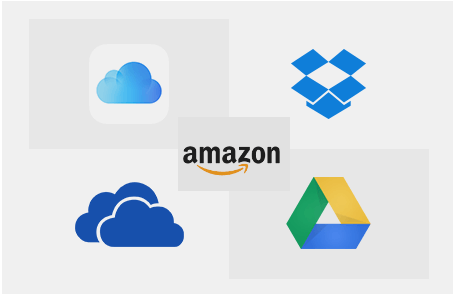
1. Google Drive
Capacidade Gratuita: 15 GB Planos Pagos: A partir de R$ 6,99/mês (100 GB) Pontos Fortes:
- Integração nativa com Gmail, Google Docs, Sheets e Slides
- Excelente ferramenta de busca por conteúdo dentro de documentos
- Colaboração em tempo real
- Reconhecimento óptico de caracteres (OCR) em imagens
Ideal Para: Usuários que utilizam ferramentas Google e precisam de colaboração frequente
2. Microsoft OneDrive
Capacidade Gratuita: 5 GB Planos Pagos: A partir de R$ 25,00/mês (1 TB + Office 365) Pontos Fortes:
- Integração completa com Windows e o Microsoft 365
- Sincronização de configurações do Windows
- Histórico de versões robusto
- Proteção avançada contra ransomware
Ideal Para: Usuários Windows e empresas que utilizam Microsoft Office
3. Dropbox
Capacidade Gratuita: 2 GB Planos Pagos: A partir de R$ 39,90/mês (2 TB) Pontos Fortes:
- Interface intuitiva e fácil de usar
- Sincronização rápida e confiável
- Recursos avançados de compartilhamento
- Integração com centenas de aplicativos terceiros
Ideal Para: Profissionais criativos e pequenas empresas
4. iCloud (Apple)
Capacidade Gratuita: 5 GB Planos Pagos: A partir de R$ 2,90/mês (50 GB) Pontos Fortes:
- Integração perfeita com dispositivos Apple
- Backup automático completo do iOS
- Sincronização de fotos inteligente
- Compartilhamento familiar simplificado
Ideal Para: Usuários do ecossistema Apple (iPhone, iPad, Mac)
5. pCloud
Capacidade Gratuita: 10 GB Planos Pagos: A partir de R$ 29,90/mês (500 GB) Pontos Fortes:
- Criptografia do lado do cliente
- Opção de pagamento único vitalício
- Streaming de mídia integrado
- Controles de privacidade avançados
Ideal Para: Usuários preocupados com segurança e privacidade
Fatores Decisivos na Escolha
Capacidade de Armazenamento:
Avalie suas necessidades atuais e futuras. Para uso básico (documentos, fotos pessoais), 100-500 GB são suficientes. Profissionais criativos podem precisar de 1-2 TB ou mais.
Segurança e Privacidade:
Verifique se o provedor oferece criptografia em trânsito e em repouso, autenticação de dois fatores e políticas claras de privacidade.
Velocidade de Sincronização:
Teste a velocidade de upload e download, especialmente importante para arquivos grandes ou uso profissional intenso.
Compatibilidade:
Considere os dispositivos e sistemas operacionais que você utiliza. Alguns provedores funcionam melhor em ecossistemas específicos.
Custo-Benefício:
Compare não apenas o preço, mas os recursos inclusos, como ferramentas de produtividade, capacidade de compartilhamento e suporte técnico.
Dicas para Maximizar o Uso
Organização Inteligente:
Crie uma estrutura de pastas lógica e consistente. Use nomes descritivos e padronize convenções de nomenclatura para facilitar buscas futuras.
Aproveite a Sincronização Seletiva:
Configure quais pastas sincronizar em cada dispositivo para economizar espaço local e largura de banda.
Utilize Compartilhamento Seguro:
Configure links de compartilhamento com senhas e prazos de validade. Monitore regularmente quem tem acesso aos seus arquivos.
Mantenha Backups Múltiplos:
Não dependa apenas da nuvem. Mantenha cópias locais de arquivos críticos e considere usar múltiplos provedores para redundância.
Segurança e Melhores Práticas
Autenticação Robusta:
Sempre ative a autenticação de dois fatores e use senhas únicas e complexas. Considere o uso de gerenciadores de senhas.
Monitoramento de Atividades:
Revise regularmente os logs de acesso e atividades da conta. Configure alertas para atividades suspeitas.
Criptografia Adicional:
Para dados altamente sensíveis, considere criptografar arquivos localmente antes de enviá-los para a nuvem usando ferramentas como VeraCrypt.
Políticas de Retenção:
Entenda as políticas de exclusão e recuperação do provedor. Configure adequadamente a lixeira e o histórico de versões.
Considerações para Empresas
Compliance e Regulamentações:
Verifique se o provedor atende às regulamentações específicas do seu setor, como LGPD no Brasil ou GDPR na Europa.
Administração Centralizada:
Escolha soluções que ofereçam painéis administrativos robustos para gerenciar usuários, permissões e políticas de segurança.
Integração com Sistemas Existentes:
Avalie a facilidade de integração com softwares corporativos, sistemas de backup e ferramentas de produtividade já utilizadas.
Suporte Técnico:
Considere a qualidade e disponibilidade do suporte técnico, especialmente importante para operações críticas de negócio.
Tendências Futuras
Inteligência Artificial:
Provedores estão implementando IA para organização automática, busca inteligente e otimização de armazenamento.
Edge Computing:
Processamento mais próximo aos usuários para reduzir latência e melhorar performance em aplicações em tempo real.
Sustentabilidade:
Crescente foco em data centers alimentados por energia renovável e práticas ambientalmente responsáveis.
Zero-Knowledge Security:
Expansão de soluções onde nem mesmo o provedor tem acesso aos dados do usuário, garantindo privacidade máxima.
Perguntas Frequentes
Qual provedor oferece maior capacidade gratuita?
O Google Drive oferece 15 GB gratuitos, seguido pelo pCloud com 10 GB. Porém, o Google Drive compartilha esse espaço com Gmail e Google Photos.
É seguro armazenar documentos importantes na nuvem?
Sim, desde que você escolha provedores confiáveis, use autenticação de dois fatores e mantenha backups locais de arquivos críticos. A criptografia adicional pode aumentar ainda mais a segurança.
Posso usar múltiplos provedores simultaneamente?
Absolutamente. Muitos usuários combinam diferentes provedores para maximizar espaço gratuito ou aproveitar recursos específicos de cada plataforma.
O que acontece se eu parar de pagar um plano?
Geralmente, sua conta é rebaixada para o plano gratuito. Se você exceder o limite gratuito, poderá perder acesso a novos uploads até reduzir o uso ou reativar o plano pago.
Como migrar arquivos entre provedores?
A maioria dos provedores oferece ferramentas de migração ou você pode usar serviços terceirizados como MultCloud para transferir dados automaticamente entre plataformas.
Qual a diferença entre sincronização e backup?
Sincronização mantém arquivos idênticos em múltiplos dispositivos, enquanto backup cria cópias de segurança que podem incluir versões históricas e arquivos excluídos.
É possível acessar arquivos sem internet?
Sim, a maioria dos provedores permite marcar arquivos para acesso offline, mantendo cópias locais que sincronizam quando a conexão for restaurada.
Como funciona o compartilhamento de arquivos?
Você pode gerar links de compartilhamento com diferentes níveis de permissão (visualização, edição) e configurar senhas ou prazos de validade para maior segurança.
Qual provedor é melhor para fotos?
O Google Photos oferece recursos avançados de organização e busca, enquanto o iCloud é ideal para usuários Apple. Amazon Photos é gratuito e ilimitado para assinantes Prime.
Como escolher entre planos pessoais e empresariais?
Planos empresariais oferecem recursos administrativos, maior capacidade, suporte prioritário e ferramentas de compliance. São recomendados para equipes ou uso profissional intenso.
A escolha do provedor de armazenamento em nuvem ideal depende das suas necessidades específicas, orçamento e ecossistema tecnológico. Avalie cuidadosamente os recursos oferecidos e considere testar diferentes opções através dos planos gratuitos antes de tomar uma decisão definitiva.