Como Gravar Uma Nota de Música no iPhone
Aprenda como gravar uma nota de música no iPhone usando Voice Memos, GarageBand e outros apps. Tutorial passo a passo com dicas profissionais para gravações de qualidade.
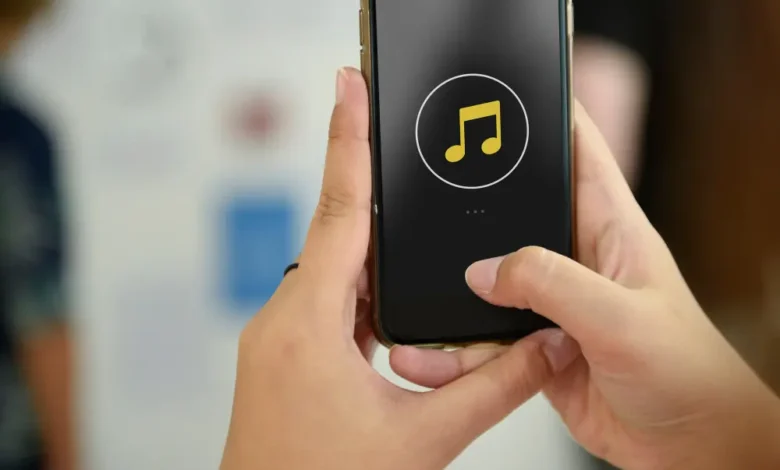
Isto é o que faz uma nota musical tão grande: tudo que você tem a fazer é tocar no botão grande no centro da tela para iniciar a gravação. Você pode gravar apenas notas hum, a fim de capturar um Riff, ou se você tem uma guitarra, baixo, ou mesmo uma clarinete na mão, pegue o seu instrumento e começar a tocar.
Abrir aplicativo Music Memos.
Toque no botão azul grande no centro da tela, para ver como gravar uma nota de música no seu iPhona. O esquema de cores Notas de Música ficará vermelho e a gravação começará.
Toque o seu Riff, coro, solo, ou qualquer que seja a inspiração que acaba de bater em você.
Para parar a gravação, toque no botão vermelho grande.
Principais Métodos para Gravar Música no iPhone
1. Voice Memos (Aplicativo Nativo)
O Voice Memos é a ferramenta mais acessível para gravar notas musicais no iPhone. Este aplicativo nativo permite capturas rápidas de melodias, harmonias e ideias musicais com qualidade surpreendente.
Passo a passo para gravar:
- Abra o aplicativo Voice Memos
- Toque no botão vermelho de gravação
- Posicione o iPhone a 15-20cm da fonte sonora
- Toque em “Parar” quando finalizar
- Nomeie sua gravação com títulos descritivos
2. GarageBand – Estúdio Profissional
O GarageBand oferece recursos avançados para gravar nota de música no iPhone com qualidade profissional, incluindo múltiplas trilhas, efeitos e instrumentos virtuais.
Comparativo de Aplicativos para Gravação Musical
| Aplicativo | Qualidade Audio | Facilidade Uso | Recursos Avançados | Preço |
|---|---|---|---|---|
| Voice Memos | Boa (44kHz) | Muito Fácil | Básicos | Gratuito |
| GarageBand | Excelente (48kHz) | Fácil | Profissionais | Gratuito |
| Music Memos | Muito Boa | Fácil | Intermediários | Descontinuado |
| BandLab | Excelente | Moderado | Avançados | Freemium |
| Dolby On | Premium | Fácil | Automáticos | Gratuito |
Benefícios de Gravar Música no iPhone
- Portabilidade: Tenha um estúdio sempre no bolso
- Qualidade Superior: Microfones integrados de alta fidelidade
- Sincronização iCloud: Acesso às gravações em todos dispositivos Apple
- Edição Imediata: Recursos de corte, fade e equalização
- Compartilhamento Instantâneo: Envio direto para redes sociais e plataformas
- Economia: Elimina necessidade de equipamentos caros
- Criatividade: Captura ideias musicais no momento da inspiração
Como gravar uma nota de tons musicais no iPhone
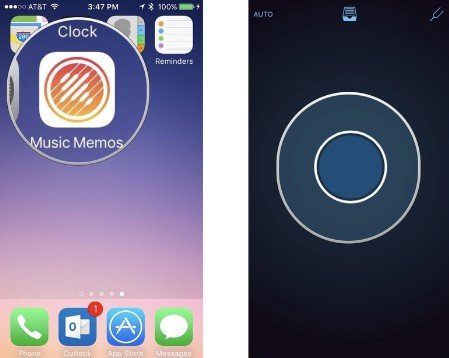
O recurso Auto Record é provavelmente a melhor característica em Música Memos. Ele identifica quando você começa a tocar e automaticamente começa a gravar. Quando você parar de tocar, ele automaticamente para de gravar.
Abrir Música Memos app
- Toque no Auto ícone no canto superior esquerdo da tela para começar a gravar uma nota de música no seu iPhone.
- Começar a tocar música. A tela ficará vermelha e Memos música começará a gravar automaticamente.
- Parar de reproduzir música. A tela irá parar a gravação automaticamente e criar uma faixa, em seguida, esperar por você para começar a jogar novamente.
Sempre que você parar e começar a tocar novamente, Memos Música criará automaticamente novas faixas, que são guardados separadamente, de modo que você pode não ter que emendar uma gravação inteira para encontrar a parte que mais gosta. Se você quiser parar de usar o recurso Auto Record (gravar uma nota), toque na Auto ícone no canto superior esquerdo novamente. Compre um iPhone!
Configurações Otimizadas para Gravação
Ajustes de Qualidade no iPhone
Para maximizar a qualidade ao gravar uma nota de música no iPhone, configure adequadamente as opções de áudio:
Configurações Recomendadas:
- Taxa de Amostragem: 44.1 kHz ou 48 kHz
- Profundidade de Bits: 16-bit ou 24-bit
- Formato: AIFF ou WAV para máxima qualidade
- Compressão: Desabilitada durante gravação
- Cancelamento de Ruído: Ativo em ambientes barulhentos
Dicas Técnicas Profissionais
Posicionamento ideal: Mantenha o iPhone entre 15-30cm da fonte sonora, evitando posições muito próximas que causam distorção ou muito distantes que reduzem a clareza.
Ambiente de gravação: Escolha locais com boa acústica, preferindo ambientes com carpetes, cortinas ou superfícies que absorvam reverberações excessivas.
Horários otimizados: Grave durante períodos de menor ruído ambiente, tipicamente manhãs ou finais de noite em áreas urbanas.
Aplicativos Especializados Recomendados
Para Diferentes Necessidades Musicais
| Tipo Músico | Aplicativo Principal | Aplicativo Secundário | Recursos Específicos |
|---|---|---|---|
| Cantor/Vocalista | GarageBand | Dolby On | Auto-tune, reverb vocal |
| Instrumentista | Music Memos | BandLab | Detecção automática acordes |
| Compositor | Voice Memos | GarageBand | Captura rápida ideias |
| Produtor | GarageBand | Logic Remote | Múltiplas trilhas, mixing |
| Podcaster | Anchor | Voice Memos | Edição automática |
Recursos Avançados por Categoria
Gravação Multi-trilha: O GarageBand permite gravar até 32 trilhas simultâneas, possibilitando arranjos complexos e sobreposições instrumentais sofisticadas.
Processamento em Tempo Real: Aplicativos como Dolby On aplicam automaticamente equalização, compressão e limitação durante a gravação, otimizando o resultado final.
Integração com DAW: Muitos aplicativos iPhone exportam diretamente para estações de trabalho digitais profissionais como Pro Tools, Logic Pro ou Ableton Live.
Técnicas Avançadas de Gravação
Aproveitamento dos Recursos iPhone
Microfones Direcionais: iPhones mais recentes possuem múltiplos microfones que podem ser aproveitados para gravação estéreo e cancelamento de ruído ambiente.
Processamento Neural: O chip A-series dos iPhones modernos oferece processamento de áudio em tempo real, permitindo efeitos e filtros durante a gravação sem comprometer a performance.
Conectividade Profissional: Utilize adaptadores Lightning para conectar microfones profissionais, interfaces de áudio e instrumentos musicais diretamente ao iPhone.
Edição e Pós-Produção
Após gravar uma nota de música no iPhone, o processo de edição torna-se crucial para obter resultados profissionais. O próprio dispositivo oferece ferramentas suficientes para cortes precisos, ajustes de volume, aplicação de fade-in/fade-out e correção básica de pitch.
Workflow de Edição Recomendado:
- Transferência para aplicativo de edição
- Normalização de níveis de áudio
- Remoção de ruídos e clicks
- Aplicação de equalização sutil
- Masterização básica com compressão
- Exportação em formato adequado ao destino final
Conclusão
Gravar uma nota de música no iPhone representa uma revolução na criação musical moderna, democratizando o acesso a ferramentas de gravação profissionais. Com a combinação adequada de aplicativos nativos como Voice Memos e GarageBand, técnicas apropriadas de posicionamento e configurações otimizadas, qualquer usuário pode capturar suas ideias musicais com qualidade impressionante.
A portabilidade e praticidade do iPhone eliminam barreiras criativas, permitindo que a inspiração musical seja preservada instantaneamente, independentemente do local ou momento. Investir tempo no domínio dessas técnicas e ferramentas transformará seu iPhone em um companheiro indispensável para sua jornada musical.
Perguntas Frequentes
1. Qual a melhor qualidade de áudio para gravar música no iPhone?
Configure 48 kHz/24-bit no GarageBand para qualidade profissional, ou use Voice Memos em configuração máxima (44.1 kHz) para gravações rápidas com excelente resultado.
2. É possível gravar várias partes musicais simultaneamente no iPhone?
Sim, o GarageBand permite gravação multi-trilha, possibilitando gravar instrumentos separadamente e criar arranjos complexos com até 32 trilhas de áudio.
3. Como melhorar a qualidade do áudio gravado em ambientes ruidosos?
Utilize o cancelamento de ruído do iPhone, posicione-se mais próximo da fonte sonora, grave em horários de menor movimento e considere usar microfones externos com adaptador Lightning.
4. As gravações do iPhone têm qualidade suficiente para uso profissional?
Sim, iPhones modernos produzem gravações com qualidade adequada para demos profissionais, podcasts e até releases musicais, especialmente quando utilizados com técnicas apropriadas e aplicativos especializados.