Perdi a senha do meu iPhone, como recuperar?
Aprenda como recuperar a senha do iPhone perdida com métodos oficiais da Apple. Tutorial passo a passo para desbloquear iPhone, resetar código e recuperar acesso completo ao dispositivo.
Muita gente pode estar neste momento dizendo: perdi a senha do meu iPhone, como recuperar? Se você está fazendo esta pergunta, nós vamos mostrar como recuperar rapidamente a senha do seu iPhone.
Seu iPhone ficou inativo ou você esqueceu completamente o código de acesso? Calma, respira, nem tudo está perdido. É possível recuperar o acesso ao seu iPhone em alguns passos simples.
Recupere a senha perdida do iPhone
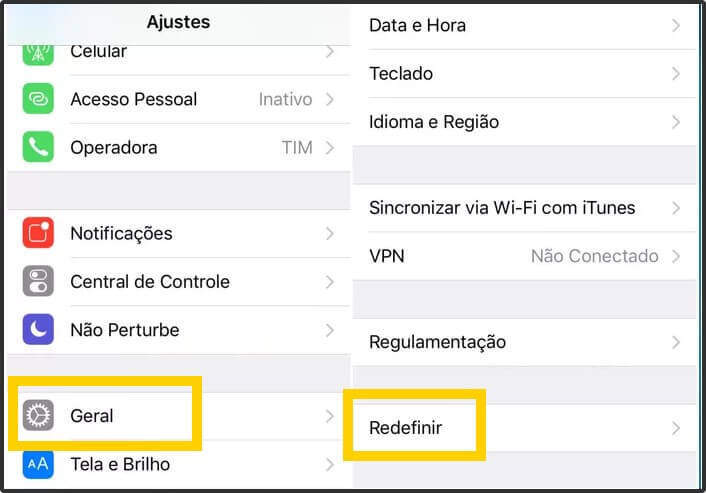
Todos os passos abaixo, no entanto, vão apagar completamente os dados do seu iPhone. Portanto, não tem como remover a senha do iPhone sem fazer isso. Pelo menos, você pode restaurar qualquer backup automático do iCloud ou iTunes, se houver. Veja aqui como sempre manter seus dados salvos para se prevenir de imprevistos.
1 – Recuperando com o iCloud com internet
A recuperação pelo iCloud é feita remotamente, então essa opção funcionará apenas se o seu iPhone estiver conectado à internet. Você precisará do login com seu Apple ID e senha que você configurou no iPhone.
- Entre no site icloud.com.
- Faça login com seu Apple ID e senha.
- No topo da janela, clique em Todos os dispositivos.
- Selecione o seu aparelho e clique em Apagar iPhone.
- Depois, é só configurar o seu celular novamente, como se fosse um novo.
2 – Recuperando a senha do iPhone com o iTunes – sem internet
Essa opção pode ser feita sem internet, mas é necessário usar um computador que você já tenha sincronizado o iPhone anteriormente. Para quem perdeu a senha do iPhone continue com estas etapas:
- Conecte o iPhone no computador com o cabo.
- Baixe o iTunes se ele ainda não estiver no seu computador.
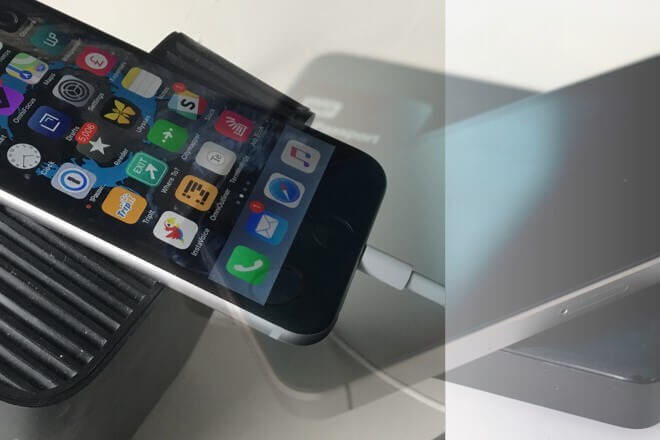
- Aguarde a sincronização e o backup e clique em Restaurar iPhone, como mostra a imagem acima. Neste passo, o conteúdo do iPhone será apagado, mas você pode sincronizar novamente seus dados tocando em Restaurar de um backup no iTunes na configuração.
- Caso você restaure o dispositivo, escolha o backup que você preferir.
3 – Usando o modo de recuperação
Se nada der certo, você pode colocar o iPhone em modo de recuperação antes de colocá-lo no iTunes. Para fazer isso, siga os passos abaixo:
- iPhone 7 ou 7 Plus: aperte simultaneamente o botão Liga/Desliga e o de volume para baixo e segure até você ver uma tela de recuperação do seu aparelho iPhone.
- iPhone 6s ou anterior: aperte simultaneamente o botão Liga/Desliga e o botão Home e segure até você ver uma tela para restaurar seu iPhone.
- Depois, conecte o iPhone ao iTunes. Uma caixa de diálogo será exibida. Então, basta tocar em Restaurar iPhone.
Sem a senha, você não conseguirá atualizar o seu dispositivo. Então a opção que você deve clicar é a de Restaurar.
Depois que você clicar nessa opção, seu iPhone terá todos os dados apagados e você pode restaurá-los caso tenha um backup. Eu também perdi a senha do meu iPhone e preciso recuperar.
Outros Métodos Para Recuperar Senha do iPhone

1. Recuperação Através do Face ID ou Touch ID
Quando você esquece o código de acesso, mas ainda tem Face ID ou Touch ID configurados, estes métodos biométricos podem ser sua primeira linha de defesa para desbloquear o iPhone.
Benefícios dos Métodos Biométricos:
- Acesso instantâneo sem digitar códigos
- Segurança avançada com reconhecimento único
- Funcionamento mesmo com código esquecido
- Integração com apps bancários e de pagamento
- Backup automático para situações de emergência
2. Usar o Modo de Recuperação do iTunes/Finder
O modo de recuperação permite restaurar o iPhone quando você não consegue acessá-lo normalmente. Este método apaga todos os dados, mas restaura o funcionamento do dispositivo.
| Passo | Ação | Tempo Estimado |
|---|---|---|
| 1 | Conectar iPhone ao computador | 1 minuto |
| 2 | Abrir iTunes (PC/Mac antigo) ou Finder (Mac novo) | 30 segundos |
| 3 | Forçar reinicialização do iPhone | 10 segundos |
| 4 | Selecionar “Restaurar” quando aparecer a opção | 2 minutos |
| 5 | Aguardar download e instalação do iOS | 15-30 minutos |
| 6 | Configurar iPhone como novo ou restaurar backup | 10-60 minutos |
3. Função “Apagar iPhone” (iOS 15.2+)
Para dispositivos com iOS 15.2 ou superior, existe a opção “Apagar iPhone” que aparece após várias tentativas incorretas de senha.
Esta função permite restaurar o iPhone diretamente no dispositivo, sem necessidade de computador, usando suas credenciais do Apple ID para verificar a identidade.
4. Recuperação do Apple ID
Quando o problema está relacionado à senha do Apple ID, você pode recuperá-la através do site oficial da Apple ou diretamente nas configurações do iPhone de outro dispositivo da família.
Tabela Comparativa dos Métodos de Recuperação
| Método | Tempo Necessário | Perda de Dados | Requisitos | Dificuldade |
|---|---|---|---|---|
| Face ID/Touch ID | Instantâneo | Não | Biometria configurada | Fácil |
| Modo Recuperação iTunes | 30-60 minutos | Sim | Computador + cabo | Média |
| “Apagar iPhone” | 15-30 minutos | Sim | iOS 15.2+, internet | Fácil |
| Recuperação Apple ID | 5-15 minutos | Não | Acesso email/telefone | Fácil |
| Restauração via iCloud | 20-45 minutos | Sim | Internet, Apple ID | Média |
Como Prevenir Futuros Problemas de Senha
A prevenção é sempre melhor que a recuperação. Configure múltiplas opções de autenticação no seu iPhone para evitar bloqueios futuros:
Mantenha sempre ativado o Face ID ou Touch ID como método principal de desbloqueio. Configure um código alfanumérico personalizado mais fácil de lembrar que um código numérico aleatório. Anote sua senha do Apple ID em um local seguro ou use um gerenciador de senhas confiável.
Ative a autenticação de dois fatores para maior segurança da conta Apple. Mantenha um backup recente do iPhone no iCloud ou iTunes para facilitar restaurações. Configure perguntas de segurança que você consegue responder facilmente.
Backup e Restauração de Dados
Após recuperar o acesso ao iPhone, a restauração dos dados depende de você ter backups anteriores. O iCloud mantém backups automáticos quando configurado corretamente, incluindo fotos, contatos, mensagens e configurações de apps.
O iTunes ou Finder também pode criar backups completos locais no computador, que geralmente são mais rápidos para restaurar que os backups do iCloud. Apps de terceiros podem ter seus próprios sistemas de backup na nuvem.
Conclusão
Recuperar a senha do iPhone perdida pode parecer complicado, mas a Apple oferece várias opções oficiais e seguras para restaurar o acesso ao dispositivo. Desde métodos simples como Face ID até procedimentos mais complexos como o modo de recuperação, sempre existe uma solução adequada para cada situação. O importante é manter backups atualizados e configurar múltiplas formas de autenticação para prevenir bloqueios futuros. Com as informações deste guia, você pode resolver problemas de senha do iPhone de forma eficiente e segura.
Perguntas Frequentes
1. Quantas tentativas de senha posso fazer antes do iPhone bloquear?
O iPhone permite 6 tentativas incorretas antes de implementar bloqueios progressivos. Após a sexta tentativa, o dispositivo desabilita por 1 minuto, depois 5 minutos, 15 minutos, 1 hora, e assim por diante. Com 10 tentativas incorretas, algumas configurações podem apagar todos os dados automaticamente.
2. Posso recuperar a senha sem perder os dados do iPhone?
Sim, se você tiver Face ID, Touch ID ou Apple Watch desbloqueado funcionando, pode acessar o iPhone sem digitar o código. Também é possível se você lembrar da senha do Apple ID e usar o recurso “Apagar iPhone” para restaurar um backup recente.
3. O que fazer se esqueci tanto o código quanto a senha do Apple ID?
Você deve primeiro recuperar a senha do Apple ID através do site iforgot.apple.com usando seu email de recuperação ou número de telefone. Depois disso, pode usar o método “Apagar iPhone” ou modo de recuperação para restaurar o acesso ao dispositivo.
4. É seguro usar aplicativos de terceiros para desbloquear iPhone?
Não é recomendado usar softwares não oficiais para desbloquear iPhone, pois podem comprometer a segurança do dispositivo, violar a garantia da Apple e até instalar malwares. Sempre prefira os métodos oficiais fornecidos pela própria Apple.