Como Integrar o iCloud em Aplicativos iOS Usando APIs?
Aprenda como integrar o iCloud em aplicativos iOS usando APIs da Apple. Tutorial completo com exemplos práticos, código Swift e implementação de CloudKit, sincronização de dados e armazenamento na nuvem.
A integração do iCloud em aplicativos iOS tornou-se essencial para proporcionar experiências seamless aos usuários, permitindo sincronização automática de dados entre dispositivos Apple. Com as APIs do iCloud, desenvolvedores podem implementar recursos de armazenamento na nuvem, backup automático e compartilhamento de informações sem que os usuários percam dados ao trocar de iPhone ou iPad.
Neste guia completo, você aprenderá como integrar o iCloud em aplicativos iOS utilizando as principais APIs disponibilizadas pela Apple, incluindo CloudKit, iCloud Drive, Core Data com iCloud e armazenamento de documentos. Vamos explorar desde a configuração inicial até exemplos práticos de implementação que funcionam em aplicativos reais.
Principais APIs do iCloud para Desenvolvedores iOS
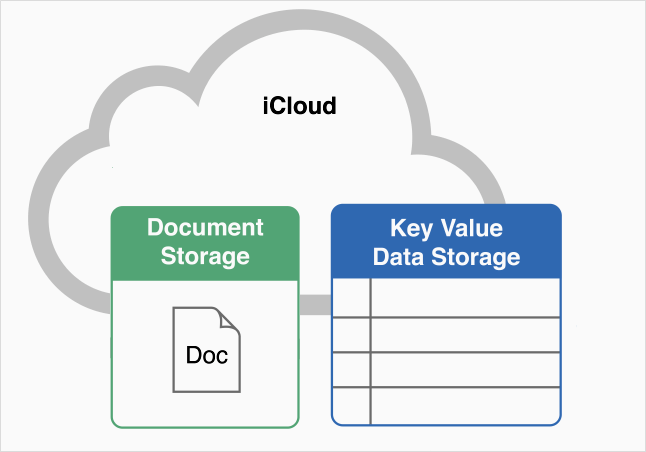
CloudKit Framework
O CloudKit é a solução mais moderna e robusta da Apple para integrar o iCloud em aplicativos iOS. Esta API oferece banco de dados escalável na nuvem com suporte a dados públicos e privados.
Tabela: Comparação entre Tipos de Banco de Dados CloudKit
| Tipo de Banco | Capacidade de Armazenamento | Acesso | Melhor Uso |
|---|---|---|---|
| Private Database | 1 TB por usuário | Apenas o proprietário | Dados pessoais, configurações |
| Public Database | 10 TB + 2 GB por usuário | Todos os usuários | Conteúdo compartilhado, feeds |
| Shared Database | Baseado em cota privada | Usuários convidados | Colaboração em documentos |
NSUbiquitousKeyValueStore
Ideal para sincronizar pequenas quantidades de dados entre dispositivos, como preferências e configurações do aplicativo. Possui limite de 1 MB total e 1024 chaves.
UIDocument e iCloud Drive
Permite que aplicativos salvem documentos diretamente no iCloud Drive, tornando-os acessíveis através do app Arquivos e outros dispositivos.
Como Configurar o iCloud no Projeto Xcode
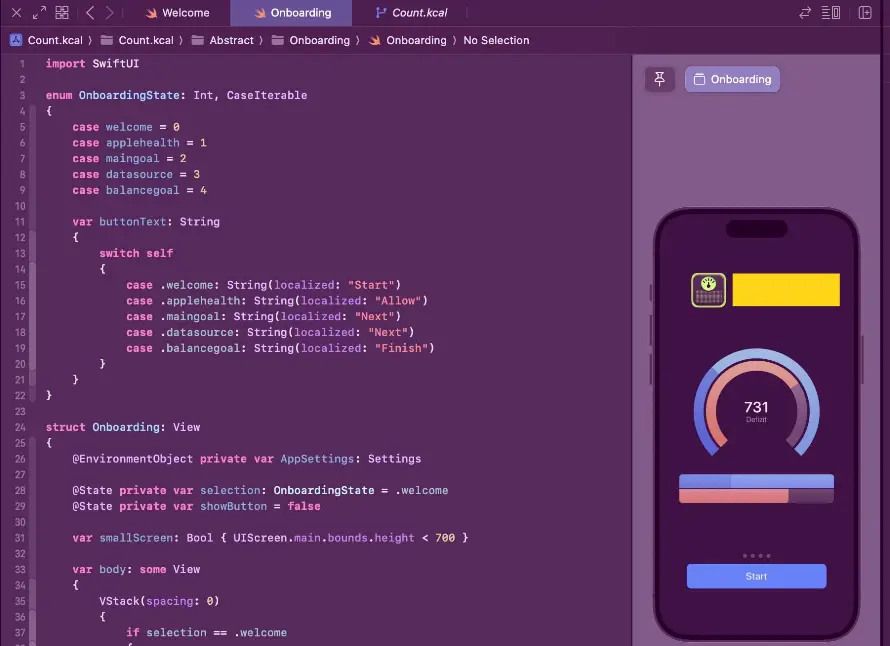
Antes de integrar o iCloud em aplicativos iOS, você precisa habilitar o recurso no Xcode e configurar os containers apropriados:
No Xcode, navegue até o target do seu aplicativo, selecione a aba Signing & Capabilities e adicione a capability iCloud. Em seguida, marque os serviços desejados: CloudKit, iCloud Documents, Key-value storage.
No Apple Developer Portal, certifique-se de que seu App ID possui o iCloud habilitado e configure os containers CloudKit necessários.
Implementando CloudKit em Aplicativos iOS
Exemplo Prático: Salvando Dados no CloudKit
import CloudKit

let container = CKContainer.default()
let privateDatabase = container.privateCloudDatabase

let record = CKRecord(recordType: "Nota")
record["titulo"] = "Minha primeira nota no iCloud"
record["conteudo"] = "Conteúdo sincronizado automaticamente"
record["dataCriacao"] = Date()

privateDatabase.save(record) { (savedRecord, error) in
    if let error = error {
        print("Erro ao salvar: \(error.localizedDescription)")
    } else {
        print("Registro salvo com sucesso no iCloud")
    }
}
Recuperando Dados do CloudKit
let predicate = NSPredicate(value: true)
let query = CKQuery(recordType: "Nota", predicate: predicate)

privateDatabase.perform(query, inZoneWith: nil) { (records, error) in
    if let records = records {
        for record in records {
            let titulo = record["titulo"] as? String
            print("Nota encontrada: \(titulo ?? "")")
        }
    }
}
Benefícios de Integrar o iCloud em Aplicativos iOS
- Sincronização automática de dados entre iPhone, iPad, Mac e Apple Watch sem intervenção do usuário
- Backup seguro na nuvem protegido com criptografia end-to-end da Apple
- Experiência de usuário superior com continuidade entre dispositivos e restauração fácil após troca de aparelho
- Redução de custos com infraestrutura própria de servidores para armazenamento de dados
- Capacidade de implementar recursos de colaboração e compartilhamento entre usuários do aplicativo
- Acesso gratuito a 5 GB de armazenamento iCloud para cada usuário, expandível com assinaturas
- Integração nativa com o ecossistema Apple garantindo melhor desempenho e confiabilidade
Sincronização com NSUbiquitousKeyValueStore
Para dados pequenos como configurações do usuário, o NSUbiquitousKeyValueStore oferece sincronização simples e eficiente:
let cloudStore = NSUbiquitousKeyValueStore.default

// Salvando preferências
cloudStore.set(true, forKey: "modoEscuro")
cloudStore.set("Português", forKey: "idioma")
cloudStore.synchronize()

// Recuperando valores
let modoEscuro = cloudStore.bool(forKey: "modoEscuro")
let idioma = cloudStore.string(forKey: "idioma")
Tabela: Limites do NSUbiquitousKeyValueStore
| Característica | Limite |
|---|---|
| Tamanho total dos dados | 1 MB |
| Número máximo de chaves | 1024 |
| Tamanho máximo por valor | 1 MB |
| Tempo de sincronização | Alguns segundos a minutos |
Trabalhando com iCloud Drive e Documentos
Para aplicativos que precisam gerenciar arquivos e documentos, a integração com iCloud Drive permite salvamento automático e acesso multiplataforma:
let fileManager = FileManager.default

if let iCloudURL = fileManager.url(forUbiquityContainerIdentifier: nil) {
    let documentURL = iCloudURL.appendingPathComponent("Documents")
    let fileURL = documentURL.appendingPathComponent("meuArquivo.txt")

    let conteudo = "Conteúdo do documento sincronizado"
    try? conteudo.write(to: fileURL, atomically: true, encoding: .utf8)
}
Tratamento de Erros e Verificação de Disponibilidade
Sempre verifique se o iCloud está disponível antes de tentar integrar suas funcionalidades:
if FileManager.default.ubiquityIdentityToken != nil {
    print("iCloud disponível - pode integrar recursos de nuvem")
} else {
    print("iCloud indisponível - usuário não está logado")
    // Implementar fallback local
}
Melhores Práticas para Integração do iCloud
Ao integrar o iCloud em aplicativos iOS, considere implementar cache local para melhorar a performance e permitir funcionamento offline. Sempre forneça feedback visual durante operações de sincronização para que o usuário saiba que seus dados estão sendo processados.
Teste extensivamente em diferentes condições de rede, incluindo modo offline, conexões lentas e alternância entre WiFi e dados móveis. Implemente tratamento robusto de conflitos quando o mesmo dado for modificado em dispositivos diferentes.
Respeite a privacidade do usuário e seja transparente sobre quais dados estão sendo sincronizados com o iCloud. Ofereça sempre a opção de desabilitar a sincronização se o usuário preferir manter dados apenas localmente.
Monitoramento e Notificações de Mudanças
NotificationCenter.default.addObserver(
    self,
    selector: #selector(iCloudDataChanged),
    name: NSUbiquitousKeyValueStore.didChangeExternallyNotification,
    object: NSUbiquitousKeyValueStore.default
)

@objc func iCloudDataChanged(notification: Notification) {
    // Atualizar interface com novos dados do iCloud
    print("Dados do iCloud foram atualizados")
}
Conclusão
Integrar o iCloud em aplicativos iOS usando APIs da Apple é fundamental para criar experiências modernas e competitivas na App Store. Com CloudKit, NSUbiquitousKeyValueStore e iCloud Drive, desenvolvedores têm ferramentas poderosas para implementar sincronização de dados, backup automático e colaboração entre usuários.
A escolha da API correta depende do tipo de dado que seu aplicativo precisa sincronizar: CloudKit para dados estruturados complexos, NSUbiquitousKeyValueStore para preferências simples e iCloud Drive para documentos e arquivos. Seguindo as melhores práticas de implementação e tratamento de erros, você garantirá que seus usuários tenham uma experiência confiável e sem frustrações ao usar seu aplicativo em múltiplos dispositivos Apple.
Perguntas Frequentes
1. Qual o custo para integrar o iCloud em aplicativos iOS?
A integração do iCloud em aplicativos iOS é gratuita para desenvolvedores. Cada usuário recebe 5 GB gratuitos de armazenamento iCloud, e os custos de infraestrutura são cobertos pela Apple. Você não paga pelos servidores CloudKit ou pelo tráfego de dados sincronizados.
2. É possível usar o iCloud sem que o usuário tenha uma conta Apple?
Não. Para que a integração do iCloud funcione em aplicativos iOS, o usuário precisa estar logado com uma conta Apple ID no dispositivo. Se o usuário não estiver logado, você deve implementar um sistema de armazenamento local como alternativa.
3. Quanto tempo leva para sincronizar dados entre dispositivos usando CloudKit?
A sincronização do CloudKit geralmente ocorre em segundos quando há boa conexão de internet. Para NSUbiquitousKeyValueStore, pode levar de alguns segundos até minutos. Documentos no iCloud Drive podem demorar mais dependendo do tamanho do arquivo e qualidade da conexão.
4. Como resolver conflitos quando o mesmo dado é modificado em dispositivos diferentes?
O CloudKit possui sistema automático de resolução de conflitos baseado em timestamps. Você pode implementar lógica personalizada usando CKRecord e verificando propriedades como modificationDate. A melhor prática é manter versionamento dos dados e permitir que o usuário escolha qual versão manter em casos ambíguos.