Como Configurar o Gmail no Mail dos Dispositivos iOS, iPhone, Mac
Aprenda como configurar o Gmail no Mail do iOS, iPhone e Mac. Tutorial completo com passo a passo detalhado para sincronização perfeita.
O Gmail é o programa de e-mail do Google, mas você pode configurar sua conta do Gmail no Mail do iOS em seu iPhone, iPad ou Mac e sincronizar com estes dispositivos da Apple, com o Google, Microsoft e muitas outras contas diretamente no seu iPhone ou iPad. E você pode fazer isso, com qualquer versão do sistema operacional.
Se você usa o iCloud da Apple, o Gmail do Google, o Outlook ou o Exchange da Microsoft, ou qualquer outra coisa, é possível configurar todas as suas contas de correio nos dispositivos iOS como iPhone, iPad e Mac. E também incluir, contatos e calendário para sincronizar seu iPhone ou iPad.
Agora sim, configure o Gmail no iOS Mail
Configure seu Gmail no iOS Utilizando o iPhone ou iPad
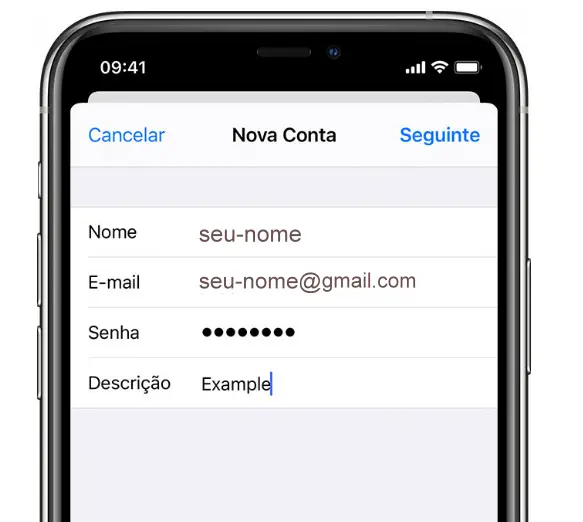
- Inicie o aplicativo Configurações em seu iPhone ou iPad.
- Toque em iCloud e digite seu e-mail e senha iCloud e toque Iniciar sessão.
- Toque em Mesclar se desejar que todos os seus dados se fundam com o seu armazenamento iCloud.
- Caso contrário, toque em Não mesclar.
- Toque as opções ao lado dos serviços e aplicativos que deseja sincronizar com seu iPhone ou iPad. Por padrão, a maioria, se não todos, dos serviços do iCloud estão ativados.
Outra Forma de Configurar o Gmail no Mail dos Dispositivos iOS
Depende da versão do seu iOS e o modelo do seu aparelho, iPhone e iPad, você pode seguir estas outras etapas:
- Abra os Ajustes.
- Toque em Mail, Contatos e Calendários.
- Em seguida, escolha Adicionar Conta.
- Toque em Google e faça login através da página que lhe abrirá.
- Logo depois, insira seus dados como e-mail e senha.
- Insira o código de verificação em duas etapas – somente se você o ativou.
- Toque em Próxima.
- Deixe ligadas as opções referentes aos serviços que deseja utilizar.
Quando você apaga uma mensagem no Mail do iPad ele armazena a mensagem ao invés de deletá-la.
Por Que Configurar Gmail no Mail Nativo
O aplicativo Mail nativo da Apple oferece vantagens significativas que justificam sua utilização ao invés do app Gmail dedicado. A integração profunda com sistema operacional proporciona desempenho superior e consumo otimizado de bateria, essencial para usuários que dependem de comunicação constante durante todo o dia.
A unificação de múltiplas contas de email em interface única elimina necessidade de alternar entre aplicativos diferentes. Usuários com contas pessoais do Gmail, emails corporativos e outros provedores gerenciam tudo centralizadamente, economizando tempo e reduzindo complexidade na organização diária de correspondências.
Recursos Nativos do Ecossistema Apple
O Mail oferece integração perfeita com recursos exclusivos da Apple como Handoff, permitindo começar composição de email no iPhone e continuar instantaneamente no Mac sem interrupção. Spotlight Search indexa conteúdo completo de emails permitindo localizar mensagens rapidamente através de busca universal do sistema.
Continuidade entre dispositivos Apple sincroniza status de leitura, rascunhos e pastas automaticamente via iCloud. Edições realizadas no iPhone aparecem instantaneamente no iPad e Mac, mantendo consistência absoluta. Integração com Siri permite comandos de voz para ler, enviar e gerenciar emails sem tocar na tela.
Privacidade e Segurança Apple
Apple implementa proteções de privacidade adicionais no Mail que beneficiam usuários do Gmail. Mail Privacy Protection oculta endereço IP e impede rastreamento de abertura de emails por remetentes, protegendo hábitos de leitura contra análise de marketing invasivo.
A criptografia nativa dos dados sincronizados via iCloud adiciona camada extra de segurança. Embora emails em si não sejam criptografados de ponta a ponta, metadados e informações de sincronização entre dispositivos Apple permanecem protegidos contra acesso não autorizado.
Como Configurar Gmail no Mail do iPhone e iPad
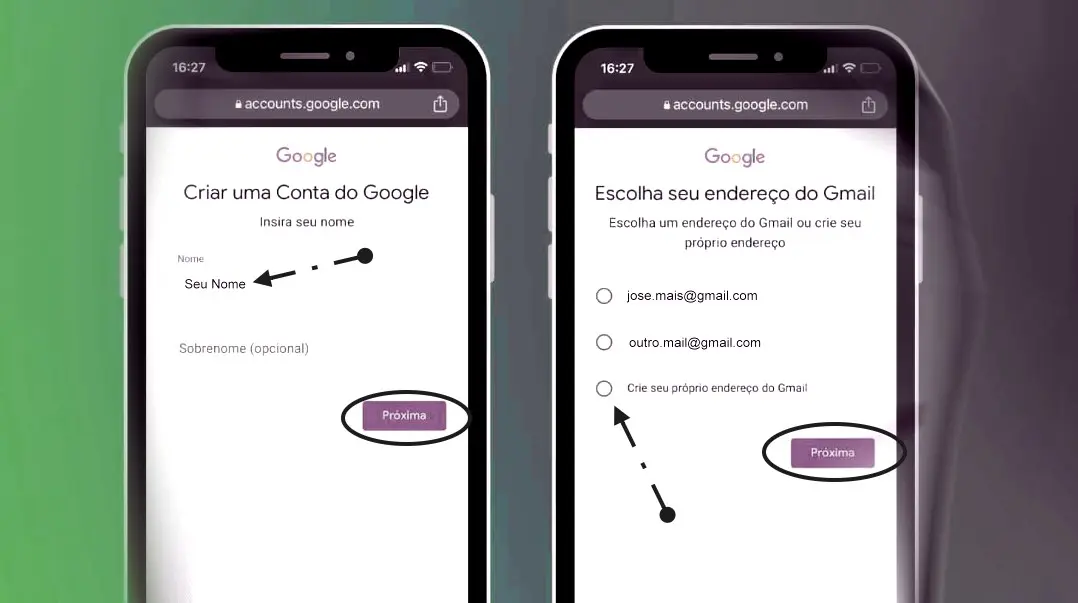
O processo de configuração do Gmail no Mail de dispositivos iOS é idêntico tanto para iPhone quanto iPad, garantindo experiência consistente em tablets e smartphones Apple. A configuração leva apenas alguns minutos e sincroniza automaticamente emails, pastas e configurações do Gmail.
Desbloqueie seu iPhone ou iPad e abra o aplicativo Ajustes tocando no ícone de engrenagem na tela inicial. Role para baixo até encontrar seção “Mail” e toque nela para acessar configurações específicas do aplicativo de email nativo.
Adicionando Conta Gmail
Dentro das configurações de Mail, toque em “Contas” para visualizar todas as contas de email configuradas atualmente. Na parte inferior da lista, selecione “Adicionar Conta” para iniciar processo de configuração de nova conta de email.
O iOS apresenta lista de provedores populares incluindo iCloud, Microsoft Exchange, Google, Yahoo, AOL e Outlook.com. Toque em “Google” para configurar conta Gmail especificamente, acionando protocolo de autenticação seguro otimizado para serviços Google.
Processo de Autenticação Segura
Uma janela do navegador integrado abrirá exibindo página oficial de login do Google. Digite seu endereço completo do Gmail incluindo “@gmail.com” no campo apropriado e toque em “Avançar” para prosseguir para etapa de senha.
Insira senha da conta Google na tela seguinte. Se utiliza verificação em duas etapas (altamente recomendado para segurança), confirme identidade através do método configurado: código SMS, notificação push no smartphone Android, aplicativo Google Authenticator ou chave de segurança física.
Permissões e Sincronização
Após autenticação bem-sucedida, o Google solicitará permissão para compartilhar informações com iOS. Revise cuidadosamente permissões solicitadas que incluem acesso a emails, contatos e calendários. Toque em “Permitir” para conceder acesso necessário ao funcionamento completo da integração.
O iOS apresentará lista de serviços Google disponíveis para sincronização com toggles individuais. Ative “Mail” obrigatoriamente para sincronizar emails do Gmail. Opcionalmente, ative também “Contatos” e “Calendários” para sincronizar agenda e lista de contatos do Google simultaneamente, completando configuração abrangente em processo único.
Finalizando Configuração no iPhone
Toque em “Salvar” no canto superior direito para finalizar configuração. O iOS iniciará sincronização automática baixando emails recentes do Gmail. Dependendo da quantidade de mensagens e velocidade da conexão, sincronização inicial pode levar alguns minutos até estar completa.
Abra aplicativo Mail na tela inicial para verificar configuração bem-sucedida. Sua conta Gmail aparecerá listada junto com outras contas configuradas. Toque na conta para visualizar caixas de entrada, enviados, rascunhos e outras pastas sincronizadas do Gmail.
Como Configurar Gmail no Mail do Mac
Configurar Gmail no aplicativo Mail do macOS segue processo semelhante ao iOS mas com interface adaptada para desktop. A configuração no Mac oferece vantagens adicionais como tela maior para gerenciamento de múltiplas contas e integração com fluxos de trabalho profissionais.
Abra aplicativo Mail no seu Mac clicando no ícone no Dock ou através do Launchpad. Se esta é primeira vez abrindo Mail, assistente de configuração iniciará automaticamente. Para adicionar conta adicional, acesse: menu Mail > Preferências (ou Mail > Ajustes em macOS Ventura e posteriores).
Adicionando Conta no Mail para Mac
Na janela de Preferências/Ajustes, clique na aba “Contas” para visualizar todas as contas de email configuradas. Clique no botão “+” (mais) localizado no canto inferior esquerdo da lista de contas para adicionar nova conta de email.
Uma janela pop-up exibirá provedores de email populares. Selecione “Google” na lista de opções para iniciar configuração específica do Gmail. Alternativamente, se sua conta Gmail não for reconhecida automaticamente, selecione “Outra Conta de Email” para configuração manual avançada.
Autenticação no macOS
Após selecionar Google, digite endereço completo do Gmail no campo “Endereço de Email” e clique em “Continuar”. O macOS abrirá janela de navegador integrada exibindo página de autenticação oficial do Google, idêntica ao processo no iOS.
Insira senha da conta Google quando solicitado. Complete verificação em duas etapas se configurada, utilizando método preferido como código SMS ou notificação push. A autenticação segura via OAuth garante que Mail nunca armazena senha diretamente, aumentando segurança geral da configuração.
Configurando Serviços Sincronizados
Após login bem-sucedido, selecione quais aplicativos macOS podem acessar dados da conta Google. Marque checkbox “Mail” obrigatoriamente para sincronizar emails. Marque também “Calendário” para integrar Google Calendar com app Calendário do Mac, e “Contatos” para sincronizar lista de contatos do Google.
Clique em “Concluir” para finalizar configuração. O Mail iniciará download de emails recentes do Gmail, sincronizando pastas, rótulos e mensagens. Barra de progresso na parte inferior da janela do Mail indica status da sincronização inicial em andamento.
Verificando Configuração no Mac
Após sincronização completa, sua conta Gmail aparecerá na barra lateral esquerda do Mail com estrutura de pastas completa. Caixas padrão incluem Entrada, Enviados, Rascunhos, Spam e Lixeira. Rótulos personalizados do Gmail aparecem como pastas adicionais permitindo organização idêntica à interface web.
Clique em diferentes pastas para verificar se emails estão aparecendo corretamente. Teste enviando email para confirmar que funcionalidade de envio está operacional. Verifique também se assinatura padrão do Gmail foi importada corretamente ou configure nova assinatura através de Mail > Preferências > Assinaturas.
Configurações Avançadas de Sincronização
Após configuração inicial, personalize comportamento do Gmail no Mail através de ajustes avançados que otimizam desempenho, economizam bateria e controlam uso de armazenamento. Configurações adequadas adaptam sincronização às necessidades específicas de cada usuário.
Frequência de Verificação de Novos Emails
No iPhone ou iPad, acesse Ajustes > Mail > Buscar Novos Dados para controlar frequência de verificação de novos emails. “Push” mantém conexão ativa recebendo mensagens instantaneamente mas consome mais bateria. “Buscar” verifica periodicamente em intervalos definidos (15, 30 ou 60 minutos) economizando energia significativamente.
No Mac, abra Mail > Preferências/Ajustes > Geral e localize menu “Verificar novas mensagens”. Selecione frequência preferida variando de “Automaticamente” (push quando possível) até intervalos específicos ou “Manualmente” para controle total sobre quando sincronizar.
Período de Sincronização de Mensagens
Limite quantidade de emails antigos mantidos sincronizados localmente para economizar armazenamento, especialmente importante em dispositivos com espaço limitado. No iOS, acesse Ajustes > Mail > nome da conta Gmail > Conta > Avançado e localize “Emails a Sincronizar”.
Opções incluem sincronizar emails dos últimos 3 dias, semana, 2 semanas, mês ou “Sem Limite” mantendo histórico completo disponível offline. Para maioria dos usuários, 1 mês oferece equilíbrio ideal entre acesso a mensagens recentes e economia de espaço de armazenamento.
Configurações de Pastas e Rótulos
No Mac, Mail > Preferências > Contas > Comportamento da Caixa de Correio permite customizar tratamento de pastas especiais. Configure qual pasta Gmail usar para rascunhos, enviados, spam e lixeira, garantindo que ações no Mail reflitam corretamente na estrutura do Gmail.
Ative opção “Armazenar mensagens de rascunho no servidor” para sincronizar rascunhos entre dispositivos. Configure período de retenção de mensagens excluídas antes de remoção permanente, variando de imediato até um mês, oferecendo janela de recuperação contra exclusões acidentais.
Comparação Entre Plataformas Apple
| Recurso | iPhone/iPad (iOS) | Mac (macOS) |
|---|---|---|
| Interface | Touch otimizada | Desktop completa |
| Configuração | Ajustes > Mail | Mail > Preferências |
| Gestos | Deslizar para ações | Clique e arraste |
| Visualização | Coluna única | Múltiplas colunas |
| Atalhos Teclado | Não disponível | Extensivos |
| Busca Avançada | Limitada | Completa |
| Anexos | Visualização simplificada | Gerenciamento avançado |
| Regras Automáticas | Não disponível | Disponível |
| Plug-ins | Não suportado | Suportado |
| Sincronização | Via iCloud | Via iCloud |
| Desempenho | Otimizado mobile | Otimizado desktop |
Solução de Problemas Comuns
Emails Não Aparecem ou Não Sincronizam
Se emails do Gmail não aparecem no Mail após configuração, primeiro verifique conexão com internet acessando outro aplicativo ou site. Sem conectividade, sincronização não ocorre. Confirme que modo avião está desativado e que possui sinal Wi-Fi ou dados móveis adequado.
No iOS, acesse Ajustes > Mail > Contas > Gmail e verifique se toggle “Mail” está ativado (verde). Desative e reative para forçar ressincronização. No Mac, Mail > Preferências > Contas > Gmail e confirme que conta está ativa sem mensagens de erro.
Erro de Autenticação ou Senha Incorreta
Mensagens de erro solicitando reautenticação geralmente indicam mudança recente de senha ou problema com token de autenticação. Remova conta completamente e adicione novamente seguindo processo de configuração desde início, garantindo inserir credenciais corretas atualizadas.
Para contas com verificação em duas etapas, pode ser necessário gerar senha de aplicativo específica através de myaccount.google.com > Segurança > Senhas de app. Use senha gerada ao invés de senha principal durante configuração se método OAuth padrão falhar.
Pastas ou Rótulos do Gmail Não Aparecem
Rótulos personalizados criados no Gmail devem ser configurados para aparecer em IMAP. Acesse Gmail no navegador, clique no ícone de engrenagem > Ver todas as configurações > Rótulos. Localize rótulos que deseja visualizar no Mail e altere opção de “Ocultar em IMAP” para “Mostrar em IMAP”.
Após alterar configurações de visibilidade de rótulos no Gmail, force ressincronização no Mail. No Mac, selecione caixa de correio Gmail e escolha Caixa de Correio > Sincronizar Todas as Contas no menu superior. No iOS, puxe lista de emails para baixo para atualizar manualmente.
Problemas ao Enviar Emails
Incapacidade de enviar emails geralmente relaciona-se a configurações incorretas de servidor SMTP. No iOS, Ajustes > Mail > Contas > Gmail > Conta > SMTP e verifique se servidor smtp.gmail.com está configurado corretamente com SSL ativado na porta 465 ou 587.
No Mac, Mail > Preferências > Contas > Gmail > Informações do Servidor e confirme Servidor de Saída está definido como smtp.gmail.com. Clique em “Editar Lista de Servidores SMTP” e verifique configurações avançadas incluindo autenticação de senha e uso de SSL/TLS.
Sincronização Lenta ou Incompleta
Sincronização lenta frequentemente resulta de conexão internet instável ou grande volume de emails sendo baixados simultaneamente. Aguarde pacientemente durante sincronização inicial de conta com milhares de mensagens, processo que pode levar horas dependendo de velocidade da conexão.
Para acelerar sincronização futura, reduza período de emails sincronizados conforme explicado em configurações avançadas. Limitar sincronização a último mês ao invés de histórico completo reduz drasticamente tempo e dados necessários para manter Mail atualizado.
Otimizações Para Melhor Desempenho
Gerenciamento de Notificações
Controle preciso sobre notificações evita interrupções desnecessárias mantendo informado sobre emails importantes. No iOS, Ajustes > Notificações > Mail permite personalizar alertas incluindo sons, banners, badges e visualização na tela de bloqueio.
Configure notificações VIP para pessoas específicas cujos emails sempre merecem atenção imediata. Adicione contatos à lista VIP tocando em nome do remetente em email e selecionando “Adicionar aos VIPs”. Configure alertas diferenciados para emails VIP através de Ajustes > Mail > Notificações > VIP.
Uso de Caixas de Correio Inteligentes
No Mac, Mail oferece Caixas de Correio Inteligentes que automaticamente agrupam mensagens baseadas em critérios definidos. Crie caixa inteligente através de Caixa de Correio > Nova Caixa de Correio Inteligente no menu e defina regras como remetente específico, assunto contendo palavras-chave ou anexos presentes.
Caixas inteligentes funcionam como visualizações filtradas sem mover emails fisicamente, permitindo organização sofisticada sem afetar estrutura original das pastas do Gmail. Utilize para agrupar emails de projetos, clientes ou categorias específicas facilitando localização rápida.
Regras de Automação no Mac
Mail para macOS suporta criação de regras automatizadas que executam ações baseadas em critérios definidos. Acesse Mail > Preferências > Regras e clique “Adicionar Regra” para criar automação personalizada como mover emails de remetente específico para pasta designada automaticamente.
Regras podem marcar emails como lidos, encaminhar automaticamente para outro endereço, destacar com cores ou executar AppleScript customizado. Automações economizam tempo eliminando tarefas repetitivas e mantendo caixa de entrada organizada sem intervenção manual constante.
Recursos Avançados do Mail para Gmail
Busca Poderosa Integrada
A funcionalidade de busca do Mail indexa conteúdo completo de emails permitindo localizar mensagens através de palavras presentes no assunto, corpo, remetente ou anexos. No Mac, utilize operadores de busca avançados como “de:”, “para:”, “assunto:” seguidos de termos específicos para refinar resultados.
Busca através de Spotlight no Mac e iOS pesquisa também conteúdo de emails, permitindo localizar mensagens sem abrir aplicativo Mail. Basta iniciar busca do sistema digitando palavras-chave e resultados relevantes de emails aparecem junto com documentos, contatos e outros arquivos.
Integração com Outros Apps Apple
Mail integra-se profundamente com ecossistema Apple permitindo fluxos de trabalho eficientes. Arraste arquivos do Finder diretamente para janela de composição de email no Mac para anexar documentos instantaneamente. No iOS, utilize botão compartilhar em apps como Fotos, Safari ou Arquivos para enviar conteúdo via email rapidamente.
Markup integrado permite anotar PDFs e imagens diretamente no Mail antes de enviar. No Mac, clique com botão direito em anexo de imagem ou PDF em email sendo composto e selecione Markup para adicionar anotações, destaques, assinaturas ou texto sobre documento.
Handoff Entre Dispositivos
Handoff permite começar tarefa em dispositivo Apple e continuar instantaneamente em outro sem perder progresso. Comece composição de email no iPhone e ícone do Mail aparecerá no Dock do Mac permitindo clicar para continuar redigindo com teclado completo.
Para Handoff funcionar, certifique-se que Bluetooth e Wi-Fi estão ativos em ambos dispositivos, que estão conectados à mesma conta iCloud e que Handoff está ativado em Ajustes > Geral > AirPlay e Handoff no iOS e Preferências do Sistema > Geral > Permitir Handoff no macOS.
Segurança e Privacidade
Mail Privacy Protection
Mail Privacy Protection, introduzido no iOS 15 e macOS Monterey, impede remetentes de rastrearem quando você abre emails. O recurso pré-carrega conteúdo remotamente em servidores proxy da Apple, ocultando endereço IP real e evitando que remetentes detectem momento exato de abertura.
Este recurso está ativado por padrão mas pode ser verificado em Ajustes > Mail > Proteção de Privacidade no iOS ou Mail > Preferências > Privacidade no Mac. Mantenha ativado para proteger hábitos de leitura contra análise de marketing e rastreamento comportamental invasivo.
Autenticação de Dois Fatores
Verificação em duas etapas adiciona camada crítica de segurança à conta Gmail mesmo se senha for comprometida. Configure através de myaccount.google.com > Segurança > Verificação em duas etapas, escolhendo método preferido entre SMS, notificação push, aplicativo autenticador ou chave física de segurança.
Com verificação ativa, tentativas de login de dispositivos não reconhecidos exigirão confirmação adicional, bloqueando acesso não autorizado. Mantenha métodos de recuperação atualizados incluindo número telefone e email alternativo para evitar bloqueio permanente caso perca acesso ao método principal.
Cuidados com Phishing
Emails de phishing tentam enganar usuários para revelar credenciais ou informações sensíveis. Desconfie de mensagens solicitando ação urgente, clique em links suspeitos ou forneça dados pessoais. Verifique sempre remetente real clicando em nome para visualizar endereço completo, não apenas nome exibido.
Mail do iOS e macOS marca automaticamente alguns emails como potencialmente fraudulentos com avisos visuais. Nunca clique em links em emails suspeitos, especialmente aqueles fingindo ser do Google solicitando reconfirmação de senha. Acesse serviços diretamente digitando URL no navegador ao invés de clicar links em emails.
Conclusão
Saber como configurar Gmail no Mail dos dispositivos iOS, iPhone e Mac proporciona experiência unificada de comunicação integrada ao ecossistema Apple. O processo de configuração é direto e seguro, utilizando autenticação OAuth que protege credenciais enquanto estabelece sincronização bidirecional completa. Configurações avançadas permitem personalizar comportamento de sincronização conforme necessidades individuais, equilibrando desempenho, economia de bateria e uso de armazenamento.
A integração nativa oferece vantagens significativas incluindo Handoff entre dispositivos, busca universal através de Spotlight e proteções de privacidade exclusivas da Apple. Dominar configuração e otimização do Gmail no Mail maximiza produtividade mantendo todas as comunicações acessíveis através de interface consistente em iPhone, iPad e Mac simultaneamente.
Perguntas Frequentes
1. Preciso do app Gmail se configurar no Mail nativo?
Não é necessário instalar aplicativo Gmail separado se configurar conta no Mail nativo. O Mail oferece funcionalidades completas de leitura, envio e organização de emails do Gmail. Entretanto, app Gmail dedicado oferece recursos exclusivos como respostas inteligentes e categorização automática que podem justificar instalação para usuários que valorizam essas funcionalidades específicas.
2. Configurar Gmail no Mail consome muita bateria?
Consumo de bateria depende de configurações de sincronização escolhidas. Método Push verifica constantemente novos emails consumindo mais energia, enquanto Buscar em intervalos (30-60 minutos) economiza bateria significativamente. Configure frequência em Ajustes > Mail > Buscar Novos Dados para equilibrar notificações instantâneas com preservação de autonomia conforme prioridades pessoais.
3. Posso configurar múltiplas contas Gmail no Mail?
Sim, Mail suporta quantas contas Gmail desejar sem limitações. Repita processo de adição em Ajustes > Mail > Contas > Adicionar Conta para cada email adicional. Todas as contas aparecem na interface do Mail permitindo alternar facilmente ou visualizar caixa de entrada unificada mesclando mensagens de todas as contas simultaneamente.
4. As configurações sincronizam entre iPhone e Mac automaticamente?
Configurações específicas de contas de email sincronizam via iCloud se utiliza mesmo ID Apple em ambos dispositivos. Entretanto, preferências individuais de cada plataforma (como regras no Mac) não sincronizam. Rascunhos, status de leitura e organização de pastas sincronizam perfeitamente mantendo consistência entre todos os dispositivos Apple conectados à mesma conta.