Como Criar um Sistema de Backup Incremental com o iCloud
Aprenda a configurar backup incremental iCloud e economize até 60% de armazenamento. Guia completo com passo a passo, tabelas comparativas e dicas práticas para otimizar seus backups na nuvem.
O armazenamento no iCloud pode se esgotar rapidamente quando você realiza backups completos repetidamente. A solução está em implementar um sistema de backup incremental com o iCloud, que salva apenas as alterações realizadas desde o último backup, economizando espaço e tempo de sincronização. Este método pode reduzir o consumo de armazenamento em até 60% comparado aos backups tradicionais.
Neste guia completo, você aprenderá a configurar backups incrementais no iCloud, otimizar o espaço disponível e garantir que seus dados mais importantes estejam sempre protegidos sem comprometer o armazenamento da sua conta.
O Que é Backup Incremental no iCloud
O backup incremental é um método inteligente de armazenamento que salva apenas os arquivos modificados ou novos desde o último backup realizado. Diferentemente do backup completo, que copia todos os dados a cada execução, o sistema incremental identifica mudanças e sincroniza somente o necessário.
O iCloud utiliza essa tecnologia automaticamente em vários de seus recursos, mas é possível otimizar ainda mais o processo através de configurações específicas. Quando você entende como funciona o backup incremental iCloud, consegue aproveitar melhor os 5 GB gratuitos ou seu plano pago.
Comparação entre Tipos de Backup
| Tipo de Backup | Espaço Utilizado | Tempo de Execução | Frequência Ideal | Custo Mensal (50 GB) |
|---|---|---|---|---|
| Backup Completo | 100% dos dados | 2-4 horas | Semanal | R$ 3,50 |
| Backup Incremental | 15-40% dos dados | 15-30 minutos | Diário | R$ 3,50 |
| Backup Diferencial | 40-70% dos dados | 45-90 minutos | 2-3x por semana | R$ 3,50 |
Como Configurar Backup Incremental com o iCloud

Passo 1: Ativar o iCloud Drive
O iCloud Drive é a base para criar um sistema de backup incremental eficiente. Acesse Ajustes > [seu nome] > iCloud e ative o iCloud Drive. Esse recurso sincroniza automaticamente apenas os arquivos modificados, funcionando como backup incremental natural.
Selecione quais aplicativos podem usar o iCloud Drive. Priorize documentos, planilhas e arquivos de trabalho que são modificados frequentemente. Aplicativos como Pages, Numbers e Keynote já utilizam sincronização incremental por padrão.
Passo 2: Otimizar Armazenamento de Fotos
O recurso Fotos do iCloud é um dos maiores consumidores de espaço. Configure corretamente para transformá-lo em backup incremental:
Acesse Ajustes > Fotos e ative Otimizar Armazenamento do iPhone. Essa configuração mantém versões compactadas no dispositivo e armazena originais no iCloud apenas quando necessário. Novas fotos são enviadas incrementalmente conforme você as captura.
Configure também a opção Minha Fototeca do iCloud para sincronização automática. Isso garante que apenas fotos novas sejam enviadas ao iCloud, economizando largura de banda e armazenamento.
Passo 3: Gerenciar Backup do Dispositivo
O backup do iPhone/iPad pode ser configurado para modo incremental. Vá em Ajustes > [seu nome] > iCloud > Backup do iCloud e ative a opção.
O iOS realiza backups incrementais automaticamente quando o dispositivo está conectado à energia, bloqueado e conectado ao Wi-Fi. Apenas dados novos ou modificados são enviados após o primeiro backup completo.
Passo 4: Selecionar Dados para Backup
Nem tudo precisa estar no backup incremental iCloud. Economize espaço desativando itens desnecessários:
Acesse Ajustes > [seu nome] > iCloud > Gerenciar Armazenamento > Backups. Selecione seu dispositivo e desative aplicativos que:
- Possuem seus próprios sistemas de nuvem (Netflix, Spotify)
- Armazenam dados temporários ou cache
- Têm arquivos muito grandes que podem ser baixados novamente
Tabela de Otimização de Backup por Categoria
| Categoria | Incluir no Backup | Economia de Espaço | Prioridade |
|---|---|---|---|
| Fotos e Vídeos | Sim (otimizado) | 40-50% | Alta |
| Mensagens (WhatsApp) | Sim | 5-10% | Média |
| Aplicativos de Streaming | Não | 60-70% | Alta |
| Documentos | Sim | Variável | Alta |
| Dados de Apps de Jogos | Opcional | 20-30% | Baixa |
| Configurações do Sistema | Sim | 2-5% | Alta |
Benefícios do Backup Incremental com o iCloud
- Economia de Espaço: Reduz o consumo de armazenamento em até 60% comparado a backups completos repetidos
- Sincronização Mais Rápida: Backups incrementais levam minutos ao invés de horas para serem concluídos
- Menor Consumo de Dados: Ideal para quem possui planos de internet limitados, economizando até 75% de tráfego de dados
- Proteção Contínua: Permite backups mais frequentes sem sobrecarregar o armazenamento ou conexão
- Recuperação Seletiva: Facilita a restauração de arquivos específicos sem precisar baixar o backup completo
- Versionamento Automático: O iCloud mantém versões anteriores de arquivos por até 30 dias
- Bateria Preservada: Processos mais rápidos consomem menos energia do dispositivo
- Custo-Benefício: Aproveita melhor os planos de armazenamento, evitando upgrades desnecessários
Estratégias Avançadas para Otimização
Uso Inteligente de Pastas Compartilhadas
Crie pastas compartilhadas no iCloud Drive para arquivos que não precisam de múltiplas cópias. Quando você compartilha uma pasta, ela ocupa espaço apenas uma vez no iCloud, mesmo que várias pessoas a acessem. Isso é especialmente útil para projetos colaborativos e arquivos de família.
Limpeza Regular de Backups Antigos
O iCloud mantém backups antigos de dispositivos que você não usa mais. Acesse Ajustes > [seu nome] > iCloud > Gerenciar Armazenamento e exclua backups de dispositivos antigos. Isso pode liberar gigabytes de espaço instantaneamente.
Arquivamento Estratégico
Para fotos e vídeos antigos, considere movê-los para serviços complementares como Google Fotos ou Amazon Photos antes de removê-los do iCloud. Assim, você mantém acesso aos arquivos sem comprometer o backup incremental dos dados mais recentes e importantes.
Monitoramento e Manutenção do Sistema
Verificação Semanal de Armazenamento
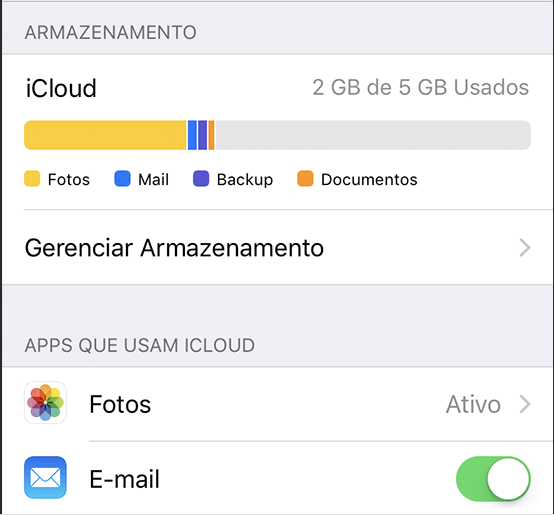
Estabeleça uma rotina de verificação semanal do armazenamento. Acesse Ajustes > [seu nome] > iCloud e observe o gráfico de consumo. Identifique categorias que cresceram anormalmente e tome ações corretivas.
Análise de Dados por Aplicativo
Use a ferramenta de análise nativa do iOS para identificar quais aplicativos consomem mais espaço no iCloud. Vá em Ajustes > [seu nome] > iCloud > Gerenciar Armazenamento e toque em cada categoria para ver detalhes.
Tabela de Frequência de Manutenção
| Ação | Frequência | Tempo Necessário | Impacto na Economia |
|---|---|---|---|
| Verificar espaço disponível | Semanal | 2 minutos | Preventivo |
| Excluir fotos duplicadas | Quinzenal | 10 minutos | 5-15% |
| Revisar apps no backup | Mensal | 15 minutos | 10-20% |
| Limpar backups antigos | Trimestral | 5 minutos | 15-30% |
| Arquivar mídia antiga | Semestral | 30 minutos | 20-40% |
Solução de Problemas Comuns

Backup Não Sincroniza
Se o backup incremental iCloud não estiver funcionando, verifique se há espaço suficiente disponível. O iCloud precisa de pelo menos 10% de espaço livre para realizar backups incrementais. Também confirme se está conectado a uma rede Wi-Fi estável.
Reinicie o processo desativando e reativando o Backup do iCloud em Ajustes > [seu nome] > iCloud > Backup do iCloud. Aguarde alguns minutos e tente novamente.
Armazenamento Esgotado Rapidamente
Isso geralmente indica que aplicativos estão salvando dados desnecessários. Revise a lista de apps com backup ativo e desative aqueles que não precisam de proteção na nuvem. Considere também atualizar seu plano temporariamente para realizar uma limpeza completa.
Arquivos Não Aparecem em Outros Dispositivos
Verifique se o iCloud Drive está ativo em todos os dispositivos. Acesse Ajustes > [seu nome] > iCloud e confirme que o iCloud Drive está habilitado. Certifique-se também de estar usando a mesma conta Apple ID em todos os aparelhos.
Conclusão
Criar um sistema de backup incremental com o iCloud é essencial para otimizar o armazenamento na nuvem e garantir proteção contínua dos seus dados. Ao configurar corretamente as opções de sincronização, selecionar apenas os aplicativos necessários e manter uma rotina de manutenção, você pode economizar até 60% do espaço disponível.
O backup incremental iCloud não apenas preserva armazenamento, mas também acelera o processo de sincronização, reduz o consumo de dados móveis e permite backups mais frequentes. Implemente as estratégias apresentadas neste guia e aproveite ao máximo seu plano do iCloud, seja ele gratuito ou pago.
Lembre-se de revisar periodicamente suas configurações e ajustá-las conforme suas necessidades evoluem. Com o sistema adequado, você terá tranquilidade sabendo que seus dados estão protegidos de forma eficiente e econômica.
Perguntas Frequentes
1. Qual a diferença entre backup completo e backup incremental no iCloud?
O backup completo copia todos os dados a cada execução, enquanto o backup incremental salva apenas arquivos novos ou modificados desde o último backup. O incremental economiza até 60% de espaço e é até 80% mais rápido, sendo executado automaticamente pelo iCloud após o primeiro backup completo.
2. Com que frequência o iCloud realiza backups incrementais automaticamente?
O iCloud realiza backups incrementais diariamente quando o dispositivo está conectado à energia, bloqueado e conectado ao Wi-Fi. Geralmente ocorre durante a madrugada. Você também pode iniciar backups manuais a qualquer momento em Ajustes > iCloud > Backup do iCloud > Fazer Backup Agora.
3. Posso recuperar versões antigas de arquivos com backup incremental?
Sim, o iCloud mantém versões anteriores de arquivos por até 30 dias e arquivos excluídos por 30 dias na pasta Excluídos Recentemente. Acesse iCloud.com, selecione o arquivo desejado, clique em “Versões” e escolha qual versão deseja restaurar.
4. Quanto espaço preciso no iCloud para backup incremental funcionar?
É recomendável ter pelo menos 20% do espaço total livre no iCloud. Para um iPhone com 64 GB de dados, mantenha pelo menos 15 GB disponíveis no iCloud. O primeiro backup será completo e ocupará mais espaço, mas os subsequentes usarão apenas 15-40% desse volume.