Como Ensinar Idosos a Usar o iCloud de Forma Simples
Descubra como ensinar idosos a usar o iCloud de forma simples e prática. Guia completo com passo a passo, exemplos reais, configurações básicas e dicas para aproveitar backup automático, fotos na nuvem e compartilhamento seguro de arquivos.
Ensinar idosos a usar o iCloud pode parecer desafiador, mas com paciência e métodos adequados, essa tecnologia se torna uma ferramenta valiosa para manter fotos, contatos e documentos seguros. O iCloud é o serviço de armazenamento em nuvem da Apple que permite salvar automaticamente informações importantes do iPhone, iPad ou Mac, garantindo que nada seja perdido mesmo em caso de problemas com o aparelho.
Muitos idosos têm receio de tecnologias novas, principalmente quando envolvem termos técnicos ou configurações que parecem complexas. Porém, o iCloud foi desenvolvido para funcionar de maneira intuitiva, realizando backups automáticos e sincronizando dados entre dispositivos Apple sem necessidade de conhecimentos avançados. Com orientação clara e exemplos práticos, qualquer pessoa pode aprender a utilizar esse recurso.
Este guia apresenta métodos comprovados para ensinar idosos a usar o iCloud de forma simples, desde a criação da conta até o uso diário das principais funcionalidades. Vamos explorar técnicas de ensino eficazes, exemplos reais de situações cotidianas e respostas para dúvidas comuns que surgem durante o aprendizado.
Preparação Inicial: Criando Ambiente Confortável para o Aprendizado

Antes de começar a ensinar idosos a usar o iCloud, é fundamental preparar um ambiente adequado para o aprendizado. Escolha um local bem iluminado, tranquilo e sem distrações, onde o idoso se sinta confortável para fazer perguntas e experimentar sem pressa. Reserve tempo suficiente para cada sessão de aprendizado, preferencialmente entre 30 e 45 minutos, evitando cansaço e sobrecarga de informações.
Tenha em mãos papel e caneta para anotar senhas, passos importantes e dúvidas que surgirem durante o processo. Muitos idosos aprendem melhor quando podem anotar informações manualmente e consultar essas anotações posteriormente. Além disso, ajuste o tamanho da fonte nos dispositivos Apple para facilitar a leitura das instruções na tela.
Tabela de Materiais Necessários para Ensinar Idosos a Usar o iCloud:
| Item | Finalidade | Observação |
|---|---|---|
| iPhone ou iPad | Dispositivo principal para configuração | Preferencialmente com iOS 15 ou superior |
| Caderno de anotações | Registrar senhas e instruções | Manter em local seguro |
| Conexão Wi-Fi estável | Necessária para configuração inicial | Velocidade mínima de 10 Mbps |
| Cartão de crédito ou débito | Para planos pagos (opcional) | Pode usar plano gratuito de 5 GB |
| Tempo disponível | Sessões de 30-45 minutos | Evitar pressa no aprendizado |
| E-mail pessoal ativo | Para recuperação de senha | Gmail ou Outlook funcionam bem |
Passo 1: Criando o ID Apple para Acessar o iCloud
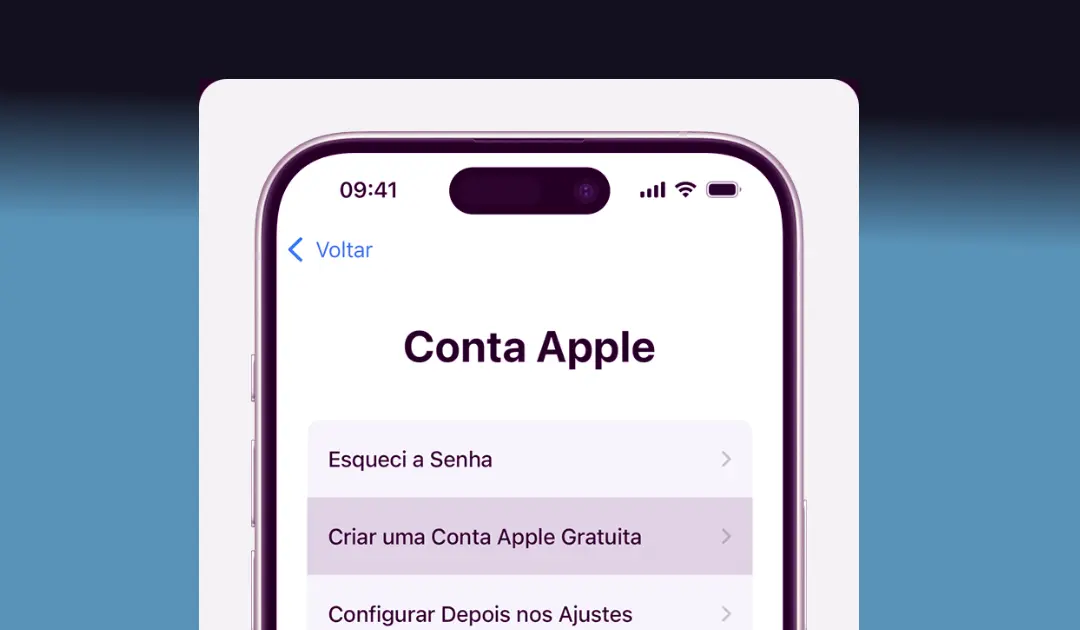
O primeiro passo para ensinar idosos a usar o iCloud é criar um ID Apple, que funciona como uma conta pessoal para todos os serviços da Apple. Explique que o ID Apple é como uma identidade digital, similar a uma conta de e-mail, e que será usado para acessar não apenas o iCloud, mas também a App Store e outros recursos do iPhone ou iPad.
Para criar o ID Apple, acesse os Ajustes do dispositivo, toque no nome do aparelho na parte superior da tela e selecione a opção “Não tem um ID Apple ou esqueceu o seu?”. Siga as instruções na tela, escolhendo um endereço de e-mail válido que o idoso já utilize ou criando um novo e-mail @icloud.com. A senha deve conter pelo menos oito caracteres, incluindo letras maiúsculas, minúsculas e números.
Durante a criação, o sistema solicitará informações pessoais como nome completo, data de nascimento e perguntas de segurança. Oriente o idoso a escolher perguntas cujas respostas sejam fáceis de lembrar, mas difíceis para outras pessoas adivinharem. Anote essas respostas no caderno de anotações para consulta futura, caso seja necessário recuperar a conta.
É importante ressaltar que o número de telefone fornecido será usado para verificação de segurança e recuperação de conta. Portanto, utilize um número que o idoso tenha acesso constante e que não pretenda trocar no futuro próximo. Esse número receberá códigos de verificação sempre que houver tentativa de acesso à conta em novos dispositivos.
Passo 2: Ativando o iCloud e Escolhendo o que Sincronizar
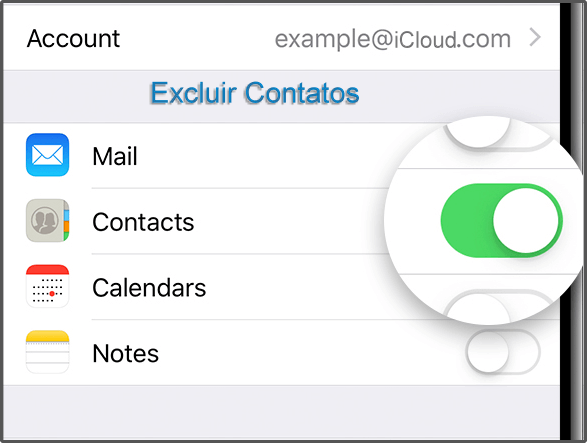
Após criar o ID Apple, o próximo passo é ativar o iCloud e selecionar quais informações serão sincronizadas automaticamente. Vá até Ajustes, toque no nome do usuário no topo da tela e selecione “iCloud”. Nessa tela, você verá uma lista de aplicativos e recursos que podem utilizar o armazenamento em nuvem.
Exemplo Prático de Configuração Inicial do iCloud:
Dona Maria, 68 anos, utiliza seu iPhone principalmente para tirar fotos dos netos, fazer videochamadas e trocar mensagens pelo WhatsApp. Para ela, o mais importante é garantir que as fotos não sejam perdidas caso o celular apresente problemas. Durante a configuração, ativamos especificamente:
- Fotos do iCloud: Ativada para backup automático de todas as fotos e vídeos
- Contatos: Ativado para sincronizar números de telefone da família
- Calendário: Ativado para lembrar compromissos médicos
- Notas: Ativado para salvar receitas e lembretes
- WhatsApp: Configurado backup semanal automático
Com essas configurações, Dona Maria teve a tranquilidade de saber que suas memórias fotográficas estariam protegidas automaticamente, sem necessidade de realizar qualquer ação manual. Em três semanas, o iCloud já havia salvado mais de 350 fotos e vídeos dos netos.
Explique ao idoso que cada recurso ativado consome espaço do armazenamento disponível no iCloud. O plano gratuito oferece 5 GB, que geralmente é suficiente para contatos, calendários e alguns documentos, mas pode ser insuficiente para grandes quantidades de fotos e vídeos. Mostre como verificar o espaço usado acessando Ajustes > ID Apple > iCloud > Gerenciar Armazenamento.
Entendendo os Planos de Armazenamento do iCloud
Quando se ensina idosos a usar o iCloud, uma dúvida frequente envolve os planos de armazenamento e qual escolher conforme as necessidades individuais. O plano gratuito de 5 GB é adequado para quem utiliza o dispositivo principalmente para ligações, mensagens e poucas fotos. Porém, usuários que tiram muitas fotos ou fazem vídeos precisarão de planos pagos.

Tabela Comparativa de Planos iCloud (Brasil – 2025):
| Plano | Armazenamento | Preço Mensal | Ideal Para | Capacidade Aproximada |
|---|---|---|---|---|
| Gratuito | 5 GB | R$ 0,00 | Contatos, calendários e poucos arquivos | 1.000 fotos ou 20 minutos de vídeo HD |
| iCloud+ Básico | 50 GB | R$ 3,50 | Fotos regulares e backups de WhatsApp | 10.000 fotos ou 3 horas de vídeo HD |
| iCloud+ Intermediário | 200 GB | R$ 11,50 | Múltiplos dispositivos e grande volume de fotos | 40.000 fotos ou 12 horas de vídeo HD |
| iCloud+ Família | 2 TB | R$ 34,90 | Compartilhamento com até 5 familiares | 400.000 fotos ou 120 horas de vídeo HD |
Para tomar a decisão correta, ajude o idoso a avaliar quantas fotos costuma tirar mensalmente e se pretende fazer backup de conversas do WhatsApp. Uma estratégia útil é começar com o plano gratuito e, quando o armazenamento estiver quase cheio, o próprio iPhone enviará notificações sugerindo a compra de mais espaço. Esse método permite que o idoso experimente o serviço antes de comprometer-se financeiramente.
A contratação de planos pagos é simples e pode ser feita diretamente pelo iPhone. Vá até Ajustes > ID Apple > iCloud > Gerenciar Armazenamento > Alterar Plano de Armazenamento. O valor será cobrado mensalmente no cartão de crédito cadastrado na conta Apple, e o cancelamento pode ser feito a qualquer momento, voltando automaticamente para o plano gratuito.
Ensinando o Uso Diário: Fotos e Backup Automático
A funcionalidade mais valiosa do iCloud para idosos é o backup automático de fotos, que preserva memórias importantes sem exigir conhecimentos técnicos. Quando a opção “Fotos do iCloud” está ativada, toda foto tirada ou vídeo gravado é automaticamente enviado para a nuvem assim que o dispositivo se conecta ao Wi-Fi, garantindo proteção contra perdas.

Exemplo de Rotina Diária com iCloud:
Seu João, 72 anos, desenvolveu o hábito de fotografar o jardim todas as manhãs para documentar o crescimento das plantas. Inicialmente, ele tinha receio de que as fotos ocupassem muito espaço no celular e eventualmente apagava imagens antigas para liberar memória. Após aprender a usar o iCloud de forma simples, ele passou a:
- Tirar fotos livremente durante o dia sem preocupação com espaço
- Conectar o iPhone ao Wi-Fi de casa ao final da tarde
- Deixar o aparelho carregando durante a noite
- Acordar com todas as fotos automaticamente salvas no iCloud
- Acessar fotos antigas pelo aplicativo Fotos, organizadas por data e local
Em seis meses, Seu João acumulou mais de 2.400 fotos do jardim, todas seguras na nuvem, e ainda consegue acessá-las rapidamente pelo iPhone. Ele também descobriu que pode visualizar essas fotos no computador acessando iCloud.com, o que facilita mostrar para amigos em tela maior.
Ensine ao idoso que existe diferença entre “Fotos do iCloud” e “Meu Fluxo de Fotos”. A primeira opção sincroniza todas as fotos e vídeos ocupando espaço no armazenamento contratado, enquanto a segunda mantém apenas as últimas fotos por 30 dias. Para proteção completa, recomenda-se usar “Fotos do iCloud” e, se necessário, contratar plano pago para acomodar todo o conteúdo.
Recuperando Fotos e Arquivos de Qualquer Lugar
Um dos maiores benefícios ao ensinar idosos a usar o iCloud é a capacidade de acessar informações de qualquer dispositivo conectado à internet. Isso significa que fotos tiradas no iPhone aparecem automaticamente no iPad, no computador ou podem ser visualizadas em qualquer navegador acessando iCloud.com com o ID Apple e senha.
Para demonstrar essa funcionalidade, realize um exercício prático com o idoso. Peça que tire uma foto com o iPhone e, em seguida, acesse o site iCloud.com em um computador. Faça login com o ID Apple, clique no ícone “Fotos” e mostre que a imagem recém-tirada já está disponível, geralmente em poucos minutos. Essa demonstração visual ajuda a compreender o conceito de sincronização em nuvem.
Explique também a funcionalidade de recuperação de fotos excluídas. Quando uma foto é apagada do iPhone, ela não desaparece imediatamente do iCloud, permanecendo na pasta “Excluídos Recentemente” por 30 dias. Durante esse período, é possível restaurá-la facilmente, acessando o aplicativo Fotos, tocando em “Álbuns” na parte inferior, rolando até o final e selecionando “Excluídos Recentemente”.
Passo a Passo para Recuperar Fotos Excluídas:
- Abra o aplicativo “Fotos” no iPhone ou iPad
- Toque em “Álbuns” no menu inferior
- Role a tela até o final e toque em “Excluídos Recentemente”
- Selecione as fotos que deseja recuperar
- Toque em “Recuperar” no canto inferior direito
- Confirme tocando novamente em “Recuperar Foto”
- As imagens retornarão para a biblioteca principal
Compartilhando Álbuns com Familiares de Forma Segura
O recurso de álbuns compartilhados do iCloud permite que idosos compartilhem fotos com familiares de maneira organizada e segura, sem necessidade de enviar imagens individualmente pelo WhatsApp. Essa funcionalidade é especialmente útil para avós que desejam compartilhar fotos dos netos com outros membros da família ou para grupos que planejam viagens.
Para criar um álbum compartilhado, abra o aplicativo Fotos, toque em “Álbuns” na parte inferior, depois no símbolo “+” no canto superior esquerdo e selecione “Novo Álbum Compartilhado”. Dê um nome ao álbum, como “Fotos da Família 2025”, e convide participantes digitando seus endereços de e-mail ou números de telefone cadastrados em contatos.

Exemplo de Uso Prático de Álbum Compartilhado:
A família Silva criou o álbum “Aniversário da Vovó Rosa” para que todos os 12 membros da família pudessem adicionar fotos da festa. Dona Rosa, 70 anos, aprendeu a:
- Aceitar o convite recebido por mensagem
- Visualizar todas as 87 fotos adicionadas pelos familiares
- Curtir fotos específicas tocando no ícone de coração
- Adicionar suas próprias fotos ao álbum
- Receber notificações quando novos convidados adicionavam imagens
O mais interessante foi que Dona Rosa pôde reviver a festa através das perspectivas de diferentes familiares, vendo ângulos e momentos que ela mesma não havia presenciado. Todas as fotos ficaram organizadas em um único local, evitando a confusão de múltiplos grupos de WhatsApp com imagens duplicadas.
Os participantes do álbum compartilhado podem adicionar fotos, comentar e curtir imagens, mas apenas o criador do álbum tem permissão para remover conteúdo ou excluir o álbum completamente. Essa configuração garante que memórias importantes não sejam apagadas acidentalmente por outros membros do grupo.
Gerenciando Espaço e Limpando Armazenamento
Ensinar idosos a usar o iCloud inclui orientá-los sobre gerenciamento de espaço, especialmente quando utilizam o plano gratuito de 5 GB. O iPhone enviará notificações quando o armazenamento estiver quase cheio, mas é importante verificar periodicamente o espaço disponível e fazer limpezas preventivas.
Para verificar quanto espaço está sendo usado, acesse Ajustes > ID Apple (nome do usuário no topo) > iCloud. Uma barra colorida mostrará a distribuição do armazenamento entre fotos, backups, documentos e outros itens. Toque em “Gerenciar Armazenamento” para ver detalhes sobre o que consome mais espaço.
Tabela de Itens que Mais Consomem Espaço no iCloud:
| Item | Consumo Médio | Frequência de Limpeza | Ação Recomendada |
|---|---|---|---|
| Fotos e Vídeos | 3-4 GB (5.000 fotos) | Trimestral | Excluir duplicatas e fotos desfocadas |
| Backup do WhatsApp | 1-2 GB | Mensal | Configurar backup para não incluir vídeos |
| Backup do iPhone | 2-3 GB | Semestral | Remover backups de dispositivos antigos |
| Documentos e Arquivos | 500 MB – 1 GB | Bimestral | Mover PDFs grandes para computador |
| E-mails com Anexos | 300-800 MB | Mensal | Excluir e-mails com anexos grandes |
| Mensagens do iMessage | 200-500 MB | Trimestral | Apagar conversas antigas com fotos |
Uma estratégia eficaz para liberar espaço é revisar e excluir fotos duplicadas, screenshots desnecessários e vídeos longos que não têm valor sentimental. Ensine o idoso a usar o álbum “Excluídos Recentemente” como área de segurança: as fotos ficam ali por 30 dias antes da exclusão definitiva, permitindo recuperação caso sejam apagadas por engano.
Outra opção útil é desativar o backup automático de aplicativos que não são essenciais. Vá até Ajustes > ID Apple > iCloud > Gerenciar Armazenamento > Backups e toque no nome do dispositivo. Ali aparecerá uma lista de aplicativos incluídos no backup. Desative aplicativos como jogos, cujos dados podem ser recuperados reinstalando o app, mas mantenha ativados aplicativos importantes como Fotos, Contatos e Mensagens.
Segurança: Protegendo a Conta do iCloud
A segurança é aspecto fundamental ao ensinar idosos a usar o iCloud, pois a conta contém informações pessoais valiosas como fotos de família, contatos e até dados bancários se utilizam Apple Pay. A primeira linha de defesa é uma senha forte, mas existem recursos adicionais que aumentam significativamente a proteção.
A autenticação de dois fatores é recurso essencial que deve ser ativado obrigatoriamente. Com ela ativada, sempre que alguém tentar acessar o ID Apple em novo dispositivo, será necessário inserir não apenas a senha, mas também um código de seis dígitos enviado automaticamente para os dispositivos confiáveis do usuário. Isso impede que hackers acessem a conta mesmo que descubram a senha.
Configurando Autenticação de Dois Fatores:
- Acesse Ajustes e toque no nome do usuário no topo
- Toque em “Senha e Segurança”
- Selecione “Ativar Autenticação de Dois Fatores”
- Toque em “Continuar” e siga as instruções na tela
- Insira e confirme um número de telefone para receber códigos de verificação
- Escolha entre receber códigos por SMS ou ligação automática
- Toque em “Avançar” e aguarde o código de verificação
- Insira o código recebido para concluir a ativação
Oriente o idoso a nunca compartilhar a senha do ID Apple com estranhos, mesmo que alguém ligue dizendo ser da Apple ou de suporte técnico. A Apple nunca solicita senhas por telefone ou e-mail. Se alguém pedir essas informações, trata-se de tentativa de golpe e o contato deve ser encerrado imediatamente.
Crie o hábito de revisar dispositivos conectados ao ID Apple periodicamente. Vá até Ajustes > ID Apple e role a tela para baixo até ver a lista de dispositivos. Se houver algum aparelho desconhecido, toque nele e selecione “Remover da Conta”. Isso desconecta imediatamente esse dispositivo do iCloud, impedindo acesso não autorizado.
Resolvendo Problemas Comuns do iCloud
Durante o processo de ensinar idosos a usar o iCloud de forma simples, alguns problemas técnicos podem surgir. O mais comum é o erro “Falha ao Fazer Backup”, que geralmente ocorre quando o armazenamento está cheio ou a conexão Wi-Fi está instável. A solução passa por verificar o espaço disponível e garantir conexão estável durante o backup.
Exemplo de Resolução de Problema:
Dona Antônia, 65 anos, recebia constantemente a notificação “Backup do iCloud Falhou” e ficava preocupada achando que estava fazendo algo errado. Ao investigar, descobrimos que seu plano gratuito de 5 GB estava completamente ocupado por backups antigos de um iPhone que ela não usava mais há dois anos. A solução foi:
- Acessar Ajustes > ID Apple > iCloud > Gerenciar Armazenamento > Backups
- Identificar o backup do iPhone antigo ocupando 3,8 GB
- Tocar nesse backup e selecionar “Excluir Backup”
- Confirmar a exclusão liberando quase 4 GB de espaço
- Retornar para Ajustes > ID Apple > iCloud > Backup do iCloud
- Tocar em “Fazer Backup Agora” manualmente
- Aguardar a conclusão bem-sucedida do novo backup
Após essa limpeza, os backups de Dona Antônia voltaram a funcionar normalmente, realizando-se automaticamente todas as noites quando o iPhone estava conectado ao Wi-Fi e carregando.
Outro problema frequente é o login não funcionar, com mensagens de erro sobre ID Apple ou senha incorreta. Antes de tentar redefinir a senha, verifique se o Caps Lock não está ativado e se não há espaços antes ou depois da senha digitada. Se o problema persistir, use a opção “Esqueceu a senha ou não tem um ID Apple?” na tela de login para redefinir através do e-mail ou número de telefone cadastrado.
Quando fotos não aparecem sincronizadas entre dispositivos, o problema geralmente está relacionado à conexão com internet ou configurações desativadas. Verifique se “Fotos do iCloud” está ativada em Ajustes > Fotos e se há conexão estável com Wi-Fi. Em alguns casos, desativar e reativar a função “Fotos do iCloud” resolve o problema, forçando uma nova sincronização.
Dicas para Melhorar a Experiência de Aprendizado
Ensinar idosos a usar o iCloud requer abordagem paciente e estratégias pedagógicas adequadas à faixa etária. Divida o aprendizado em sessões curtas focadas em um objetivo específico por vez, como “hoje vamos aprender a ver fotos do iCloud no computador” ou “hoje vamos criar um álbum compartilhado”. Essa segmentação evita sobrecarga de informações.
Utilize linguagem simples evitando jargões técnicos sempre que possível. Em vez de dizer “vamos sincronizar os dados na nuvem”, diga “vamos fazer suas fotos aparecerem automaticamente no computador também”. Quando termos técnicos forem inevitáveis, explique-os com comparações do dia a dia, como “o iCloud é como um armário virtual onde você guarda cópias de suas coisas importantes”.
Pratique com exemplos reais e significativos para o idoso. Se ele gosta de jardinagem, ensine usando fotos de plantas. Se valoriza momentos familiares, use fotos dos netos para demonstrar funcionalidades. Esse contexto pessoal aumenta o interesse e facilita a memorização dos procedimentos.
Crie um manual impresso personalizado com capturas de tela do próprio dispositivo do idoso, mostrando passo a passo as telas que ele encontrará. Use setas coloridas indicando onde tocar e numere cada etapa claramente. Esse material de consulta oferece independência para que ele pratique sozinho entre as sessões de aprendizado.
Incentive a prática regular, mesmo que seja apenas abrir o aplicativo Fotos e navegar pelos álbuns diariamente. A repetição consolida o aprendizado e aumenta a confiança. Elogie cada progresso, por menor que pareça, reforçando que erros são parte natural do aprendizado e que é impossível “quebrar” algo apenas explorando as configurações.
Os Benefícios
Ensinar idosos a usar o iCloud de forma simples transforma completamente a experiência digital, oferecendo segurança e tranquilidade no uso de dispositivos Apple. O principal benefício é a proteção automática de memórias preciosas através do backup de fotos, eliminando o risco de perder anos de registros familiares por dano ao aparelho, perda ou roubo do celular.
A sincronização entre dispositivos proporciona flexibilidade e comodidade, permitindo que o idoso tire fotos no iPhone durante passeios e visualize essas mesmas imagens no iPad em casa, com tela maior e mais confortável para os olhos. Essa integração natural entre aparelhos elimina a necessidade de transferir arquivos manualmente ou usar cabos complicados.
O compartilhamento de álbuns fortalece laços familiares ao facilitar a troca de fotos entre gerações. Avós podem acompanhar o crescimento dos netos através de álbuns compartilhados atualizados pelos filhos, sem precisar solicitar o envio individual de cada foto. Esse recurso cria senso de proximidade mesmo quando familiares moram distantes.
A recuperação de conta e dados oferece camada adicional de segurança, garantindo que informações importantes como contatos médicos, compromissos no calendário e documentos digitalizados estejam sempre acessíveis. Em caso de troca de aparelho, todas as configurações e informações são restauradas automaticamente, evitando a perda de personalização e contatos.
A independência digital é benefício significativo, pois o idoso aprende a gerenciar suas próprias informações sem depender constantemente de familiares para tarefas simples. Essa autonomia aumenta a autoestima e incentiva maior uso das tecnologias modernas, reduzindo o isolamento digital.
O acesso multiplataforma através do site iCloud.com permite visualizar e gerenciar informações de qualquer computador, tablet ou smartphone, oferecendo flexibilidade total. Essa característica é especialmente útil quando o idoso viaja ou precisa acessar informações urgentes em dispositivo de terceiros.
A organização automática de fotos por data, local e pessoas reconhecidas pelo sistema facilita enormemente encontrar imagens específicas entre milhares de arquivos. O idoso pode buscar “fotos de João” ou “fotos de dezembro” e o sistema apresenta resultados precisos instantaneamente, economizando tempo e frustração.
Conclusão
Ensinar idosos a usar o iCloud de forma simples é processo gratificante que empodera essa geração a aproveitar plenamente os benefícios da tecnologia moderna. Com paciência, linguagem acessível e prática regular, qualquer pessoa pode dominar as funcionalidades essenciais do iCloud, desde backup automático de fotos até compartilhamento de álbuns com familiares.
O investimento de tempo nesse aprendizado se traduz em segurança digital, preservação de memórias importantes e maior independência tecnológica. Os idosos ganham confiança para explorar outros recursos dos dispositivos Apple, expandindo suas possibilidades de comunicação e entretenimento. O resultado final é inclusão digital genuína que melhora qualidade de vida.
Perguntas Frequentes
1. Quanto custa usar o iCloud para idosos?
O iCloud oferece plano gratuito de 5 GB suficiente para contatos, calendários e algumas fotos. Planos pagos começam em R$ 3,50 mensais por 50 GB, R$ 11,50 por 200 GB e R$ 34,90 por 2 TB. O plano gratuito é adequado para uso básico inicial.
2. É seguro guardar fotos pessoais no iCloud?
Sim, o iCloud utiliza criptografia avançada para proteger dados durante transmissão e armazenamento. Com autenticação de dois fatores ativada, a segurança aumenta significativamente. A Apple não tem acesso ao conteúdo das fotos armazenadas com criptografia ponta a ponta habilitada.
3. O que acontece se esquecer a senha do iCloud?
É possível recuperar a senha usando o e-mail cadastrado, número de telefone ou através de dispositivo confiável previamente configurado. Acesse appleid.apple.com e selecione “Esqueceu ID Apple ou senha”. O processo de recuperação envolve verificação de identidade por código enviado aos contatos cadastrados.
4. As fotos ocupam espaço no celular após irem para o iCloud?
Com a opção “Otimizar Armazenamento” ativada em Ajustes > Fotos, o iPhone mantém versões compactadas localmente enquanto originais ficam no iCloud. Isso libera espaço significativo no dispositivo mantendo todas as fotos acessíveis. Versões completas são baixadas automaticamente quando visualizadas.
5. Posso usar o iCloud em dispositivos Android ou Windows?
Sim, é possível acessar fotos, contatos e arquivos do iCloud através do navegador em iCloud.com de qualquer dispositivo. Existe também aplicativo oficial iCloud para Windows que sincroniza fotos automaticamente. Porém, alguns recursos avançados funcionam apenas em dispositivos Apple.