Como Configurar o iCloud para Sincronização de Bancos de Dados Locais

Aprenda a configurar o iCloud para sincronização de bancos de dados locais usando CloudKit. Guia completo com exemplos práticos, tabelas e código para desenvolvedores iOS e macOS.
A sincronização de bancos de dados locais com o iCloud tornou-se essencial para aplicativos modernos que precisam manter dados consistentes entre múltiplos dispositivos Apple. O CloudKit, framework nativo da Apple, oferece uma solução robusta para desenvolvedores que desejam implementar sincronização de dados na nuvem sem configurar servidores próprios.
Neste guia completo, você aprenderá como configurar o iCloud para sincronização de bancos de dados locais, explorando desde os conceitos fundamentais do CloudKit até a implementação prática de sincronização automática entre dispositivos iOS, macOS e iPadOS.
O que é CloudKit e Como Funciona
O CloudKit é o framework de sincronização em nuvem da Apple que permite armazenar e sincronizar dados estruturados, arquivos e outros conteúdos entre dispositivos vinculados à mesma conta iCloud. Diferente de soluções tradicionais de backend, o CloudKit elimina a necessidade de gerenciar servidores próprios, oferecendo infraestrutura escalável e integração nativa com o ecossistema Apple.
Tipos de Bancos de Dados no CloudKit
O CloudKit oferece três contêineres principais para armazenamento de dados:
| Tipo de Banco | Descrição | Uso Recomendado | Limite de Armazenamento |
|---|---|---|---|
| Private Database | Dados exclusivos do usuário | Informações pessoais, preferências, documentos privados | 1 GB por usuário (gratuito) |
| Public Database | Dados compartilhados publicamente | Conteúdo comunitário, feeds públicos, dados de referência | 10 GB + 2 GB por usuário ativo |
| Shared Database | Dados compartilhados entre usuários específicos | Colaboração, documentos compartilhados, projetos em equipe | Compartilha limite com Private Database |
Arquitetura de Sincronização
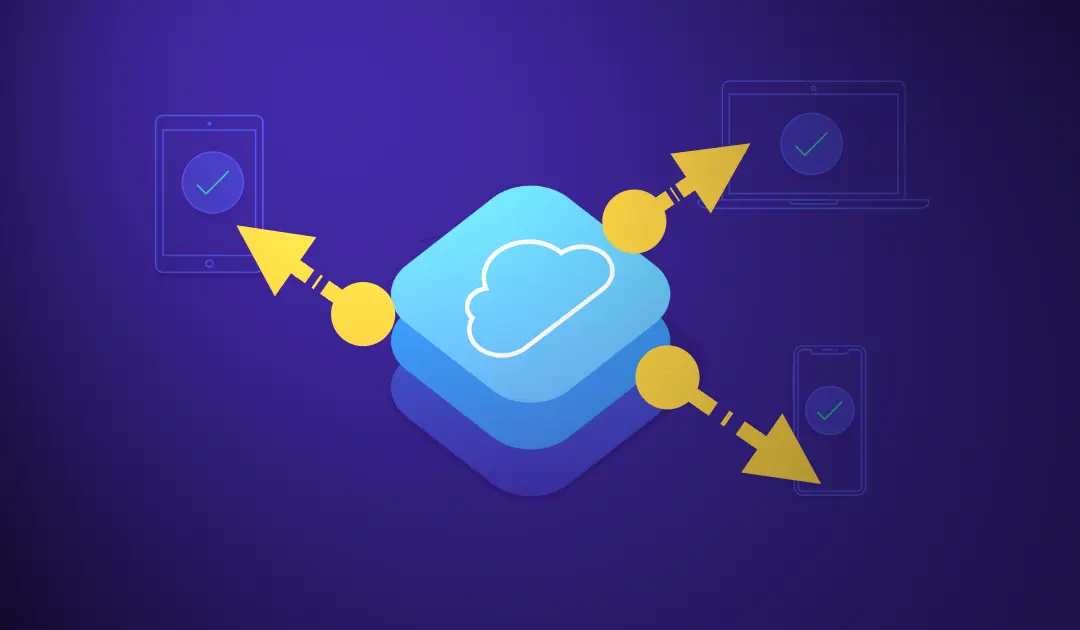
A sincronização de bancos de dados locais com o iCloud segue uma arquitetura híbrida que combina armazenamento local (usando Core Data ou SQLite) com sincronização em nuvem através do CloudKit. O processo funciona da seguinte forma:
Fluxo de Dados na Sincronização:
- Armazenamento Local: Dados são salvos primeiro no banco de dados local do dispositivo
- Detecção de Mudanças: O sistema monitora alterações nos registros locais
- Upload para iCloud: Mudanças são enviadas ao CloudKit quando há conexão
- Sincronização Bidirecional: Outros dispositivos baixam as atualizações automaticamente
- Resolução de Conflitos: Sistema gerencia conflitos quando dados são modificados offline
Configurando o Projeto no Xcode
Antes de implementar a sincronização de bancos de dados locais, é necessário configurar corretamente o projeto no Xcode:
Passo 1: Habilitar o CloudKit
- Abra seu projeto no Xcode
- Selecione o target do aplicativo
- Navegue até “Signing & Capabilities”
- Clique no botão “+” e adicione “iCloud”
- Marque a opção “CloudKit”
- Configure um contêiner CloudKit ou use o padrão
Passo 2: Adicionar Capacidades do Core Data
Para sincronização automática com Core Data, adicione:
- Na mesma aba “Signing & Capabilities”
- Adicione “Background Modes”
- Marque “Remote notifications”
Passo 3: Configurar o Modelo de Dados
Ao usar Core Data com CloudKit, crie um modelo (.xcdatamodeld) que seja compatível:
| Tipo de Atributo | Suportado | Observações |
|---|---|---|
| String | ✅ Sim | Limite de 1 MB por campo |
| Integer | ✅ Sim | Números de 16, 32 ou 64 bits |
| Double/Float | ✅ Sim | Precisão mantida na sincronização |
| Boolean | ✅ Sim | Valores true/false |
| Date | ✅ Sim | Mantém fuso horário UTC |
| Binary Data | ✅ Sim | Arquivos até 50 MB |
| Transformable | ⚠️ Parcial | Requer configuração adicional |
| Relationships | ✅ Sim | Suporta one-to-one, one-to-many |
Implementando Sincronização com NSPersistentCloudKitContainer
A forma mais moderna e simplificada de configurar o iCloud para sincronização de bancos de dados locais é usando o NSPersistentCloudKitContainer, disponível desde o iOS 13.
Código de Configuração Básica
import CoreData
import CloudKit

class PersistenceController {
    static let shared = PersistenceController()

    let container: NSPersistentCloudKitContainer

    init() {
        container = NSPersistentCloudKitContainer(name: "MeuApp")

        // Configuração da descrição do store
        guard let description = container.persistentStoreDescriptions.first else {
            fatalError("Falha ao obter descrição do store")
        }

        // Habilitar sincronização com iCloud
        description.cloudKitContainerOptions = NSPersistentCloudKitContainerOptions(
            containerIdentifier: "iCloud.com.seudominio.MeuApp"
        )

        // Configurações de sincronização
        description.setOption(true as NSNumber,
                            forKey: NSPersistentHistoryTrackingKey)
        description.setOption(true as NSNumber,
                            forKey: NSPersistentStoreRemoteChangeNotificationPostOptionKey)

        container.loadPersistentStores { description, error in
            if let error = error {
                print("Erro ao carregar Core Data: \(error)")
            }
        }

        // Mesclar políticas automaticamente
        container.viewContext.automaticallyMergesChangesFromParent = true
        container.viewContext.mergePolicy = NSMergeByPropertyObjectTrumpMergePolicy
    }
}
Benefícios do NSPersistentCloudKitContainer
- Sincronização Automática: Mudanças são detectadas e sincronizadas automaticamente
- Gerenciamento de Conflitos: Sistema integrado resolve conflitos de dados
- Histórico de Versões: Mantém histórico de mudanças para auditoria
- Eficiência de Rede: Apenas deltas são sincronizados, reduzindo uso de dados
- Trabalho Offline: Aplicativo funciona normalmente sem conexão
- Notificações Push: Recebe atualizações em tempo real de outros dispositivos
Sincronização Manual com CloudKit
Para casos que exigem controle mais granular sobre a sincronização de bancos de dados locais, você pode implementar sincronização manual usando a API direta do CloudKit.
Estrutura de Registros CloudKit
| Componente | Descrição | Exemplo |
|---|---|---|
| Record Type | Tipo de dado (como tabela) | “Tarefa”, “Nota”, “Contato” |
| Record ID | Identificador único | UUID ou string personalizada |
| Fields | Campos de dados | título, descrição, data |
| Zone | Agrupamento lógico | “DefaultZone” ou customizada |
| Database | Contêiner de armazenamento | Private, Public ou Shared |
Exemplo de Salvamento Manual
import CloudKit

class CloudKitManager {
    private let database = CKContainer.default().privateCloudDatabase

    func salvarTarefa(titulo: String, descricao: String, concluida: Bool) {
        let recordID = CKRecord.ID(recordName: UUID().uuidString)
        let record = CKRecord(recordType: "Tarefa", recordID: recordID)

        record["titulo"] = titulo as CKRecordValue
        record["descricao"] = descricao as CKRecordValue
        record["concluida"] = concluida as CKRecordValue
        record["dataCriacao"] = Date() as CKRecordValue

        database.save(record) { savedRecord, error in
            if let error = error {
                print("Erro ao salvar: \(error.localizedDescription)")
            } else {
                print("Tarefa salva com sucesso no iCloud")
                // Atualizar banco de dados local
                self.atualizarBancoLocal(record: savedRecord!)
            }
        }
    }

    func buscarTarefas(completion: @escaping ([CKRecord]) -> Void) {
        let query = CKQuery(recordType: "Tarefa", predicate: NSPredicate(value: true))
        query.sortDescriptors = [NSSortDescriptor(key: "dataCriacao", ascending: false)]

        database.perform(query, inZoneWith: nil) { records, error in
            if let error = error {
                print("Erro ao buscar: \(error.localizedDescription)")
                completion([])
            } else {
                completion(records ?? [])
            }
        }
    }
}
Estratégias de Resolução de Conflitos
Quando múltiplos dispositivos modificam os mesmos dados offline, conflitos podem ocorrer. O CloudKit oferece diferentes políticas para lidar com essas situações:
Políticas de Merge Disponíveis
- NSMergeByPropertyObjectTrumpMergePolicy: Dados locais têm prioridade (padrão para edições do usuário)
- NSMergeByPropertyStoreTrumpMergePolicy: Dados do iCloud têm prioridade (útil para dados de referência)
- NSOverwriteMergePolicy: Sobrescreve completamente com a versão mais recente
- NSRollbackMergePolicy: Descarta mudanças locais em conflito
- Custom Merge Policy: Implementação personalizada de lógica de resolução
Exemplo de Resolução Customizada
class CustomMergePolicy: NSMergePolicy {
    override func resolve(constraintConflicts list: [NSConstraintConflict]) throws {
        for conflict in list {
            // Obter versões do conflito
            let databaseObject = conflict.databaseObject
            let conflictingObjects = conflict.conflictingObjects

            // Exemplo: manter a versão com timestamp mais recente
            if let dbDate = databaseObject?.value(forKey: "dataModificacao") as? Date,
               let conflictDate = conflictingObjects.first?.value(forKey: "dataModificacao") as? Date {

                if conflictDate > dbDate {
                    // Manter versão do iCloud
                    conflict.databaseObject = conflictingObjects.first
                }
            }
        }

        try super.resolve(constraintConflicts: list)
    }
}
Monitoramento e Observação de Mudanças
Para manter o banco de dados local sincronizado com o iCloud em tempo real, implemente observadores de notificações:
class SyncObserver {
    init() {
        // Observar mudanças remotas
        NotificationCenter.default.addObserver(
            self,
            selector: #selector(processarMudancasRemotas(_:)),
            name: .NSPersistentStoreRemoteChange,
            object: nil
        )
    }

    @objc func processarMudancasRemotas(_ notification: Notification) {
        print("Mudanças detectadas no iCloud")
        // Recarregar dados da interface
        DispatchQueue.main.async {
            // Atualizar UI
        }
    }
}
Otimização de Performance e Boas Práticas

Diretrizes para Sincronização Eficiente
- Sincronize apenas dados essenciais: Não envie cache ou dados temporários para o iCloud
- Use zonas customizadas: Agrupe dados relacionados em zonas para sincronização mais eficiente
- Implemente sincronização incremental: Sincronize apenas mudanças, não todo o banco
- Gerencie anexos grandes: Armazene arquivos grandes como CKAsset, não como campos
- Monitore uso de quota: Implemente lógica para lidar com limites de armazenamento
- Teste offline: Garanta que o app funcione sem conexão com iCloud
Comparação de Estratégias de Sincronização
| Abordagem | Complexidade | Performance | Controle | Melhor Para |
|---|---|---|---|---|
| NSPersistentCloudKitContainer | Baixa | Excelente | Limitado | Maioria dos apps |
| CloudKit Direto | Alta | Boa | Total | Apps complexos |
| Híbrida (ambos) | Média | Muito boa | Balanceado | Apps empresariais |
Testando a Sincronização
Para garantir que a configuração do iCloud para sincronização de bancos de dados locais está funcionando corretamente:
Checklist de Testes:
- Criar dados no dispositivo A e verificar aparecimento no dispositivo B
- Testar modificações simultâneas em múltiplos dispositivos
- Verificar comportamento offline e ressincronização
- Testar com conta iCloud sem espaço suficiente
- Validar exclusões e propagação entre dispositivos
- Monitorar logs do CloudKit Dashboard para erros
- Testar em redes lentas ou instáveis
Conclusão
Configurar o iCloud para sincronização de bancos de dados locais usando CloudKit oferece aos desenvolvedores uma solução poderosa e nativa para manter dados consistentes entre dispositivos Apple. Seja utilizando o NSPersistentCloudKitContainer para implementação simplificada ou a API direta do CloudKit para controle granular, a plataforma fornece ferramentas robustas para criar experiências de sincronização confiáveis.
A chave para uma implementação bem-sucedida está em escolher a abordagem adequada para seu caso de uso, configurar corretamente as capacidades do projeto, implementar estratégias inteligentes de resolução de conflitos e testar extensivamente em diferentes cenários. Com essas práticas, você garantirá que seus usuários tenham uma experiência fluida e sem interrupções, independentemente de qual dispositivo estejam usando.
Perguntas Frequentes
1. Qual a diferença entre CloudKit e Core Data com iCloud?
Core Data com iCloud (NSPersistentCloudKitContainer) é uma camada de abstração que usa CloudKit internamente, oferecendo sincronização automática e mais simples. CloudKit direto oferece controle total mas exige implementação manual da lógica de sincronização. Para a maioria dos projetos, NSPersistentCloudKitContainer é a escolha recomendada por sua facilidade e eficiência.
2. O iCloud sincroniza dados imediatamente entre dispositivos?
Não é instantâneo. A sincronização do iCloud ocorre em intervalos determinados pelo sistema (geralmente segundos a minutos), dependendo de fatores como conectividade, uso de bateria e prioridade de dados. Para sincronização em tempo real, considere usar notificações push do CloudKit combinadas com a sincronização automática.
3. Posso usar CloudKit sem que o usuário tenha conta iCloud?
Não. CloudKit requer que o usuário esteja conectado ao iCloud no dispositivo. Seu app deve verificar o status da conta iCloud e fornecer uma experiência degradada (apenas local) quando o iCloud não estiver disponível. Implemente verificação com CKContainer.default().accountStatus() antes de operações de sincronização.
4. Quais são os limites de armazenamento e requisições do CloudKit?
O CloudKit oferece 1 GB de armazenamento privado gratuito por usuário, 10 GB públicos mais 2 GB por usuário ativo. Requisições são limitadas a 40 por segundo para bancos privados e 200 para públicos. Transferência de dados tem limite de 200 MB/dia por usuário no plano gratuito, expandindo para até 5 GB/dia em planos pagos.